データの入力規則 ーその他の制御
前回はプルダウンリストを学びました。このレッスンでは、それ以外の データの入力規則 を扱います。
「この列には、必ず数値を入れてほしい」「日付は来月以降だけ」「整数のみOK」のように、入力できる値そのものを制限したい 場面は、けっこうあります。
そういうとき、データの入力規則が活躍します。
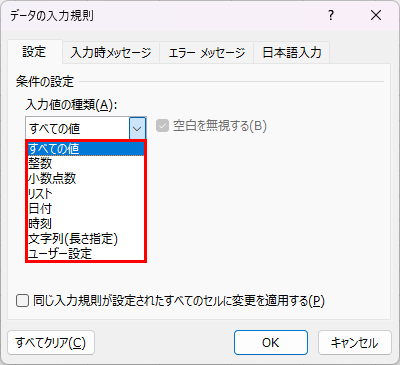
整数 / 小数点数
数値入力の制限に使います。
[データ] タブ > [データの入力規則] で、「入力値の種類」を 「整数」 または 「小数点数」 にします。
「データ」のドロップダウンでは、
- 次の値の間
- 次の値の間以外
- 次の値に等しい
- 次の値より大きい
- 次の値より小さい
- 次の値以上
- 次の値以下
など、さまざまな条件が選べます。
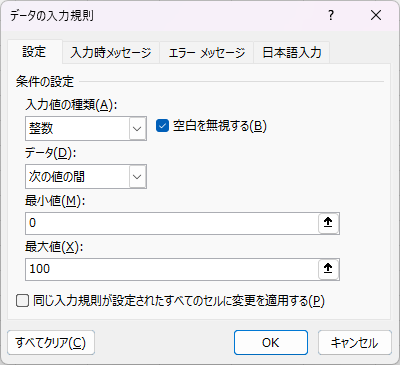
たとえば、「0以上100以下の整数」だけ入力可能にしたい場合は、
- 入力値の種類:整数
- データ:次の値の間
- 最小値:0
- 最大値:100
これで、それ以外の値が入力されたときにエラーメッセージが表示されます。
日付 / 時刻
日付や時刻の入力制限です。
「入力値の種類」を 「日付」 または 「時刻」 にして、データの範囲を指定します。
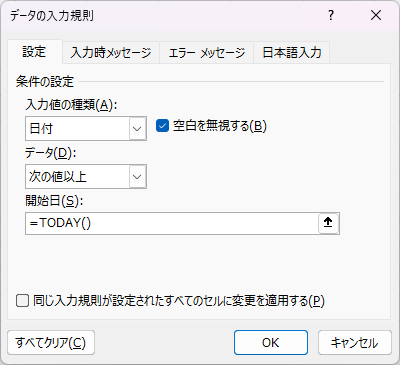
たとえば、「今日以降の日付しか入力できないようにしたい」場合は、
- 入力値の種類:日付
- データ:次の値以上
- 開始日:
=TODAY()
これで、過去の日付を入れようとするとエラーになります。
今日の日付を自動的に入力してくれる関数 =TODAY() を使うと、毎日「今日以降」が動的に変わる のがポイントです。
TODAY関数について、まだきちんと説明していませんが、今日の日付を出力するとても簡単な関数です。
練習用のExcelファイルを参考に、セルに入力して結果を試してから、こちらの制御を体験してみましょう。
文字列の長さ
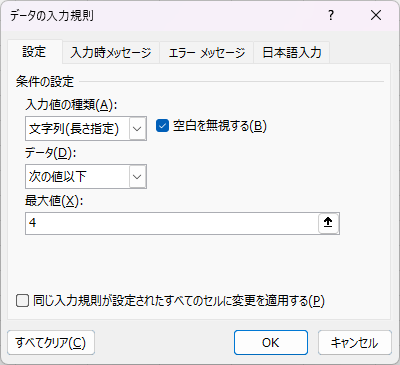
文字数の制限です。「社員番号は必ず4桁」「コメントは50文字以内」のような制限をかけたいときに使います。
「入力値の種類」を 「文字列の長さ」 にして、文字数を指定します。
- 入力値の種類:文字列の長さ
- データ:次の値に等しい
- 長さ:4
これで、4桁ちょうどしか入力できなくなります。
日本語入力モードの制御
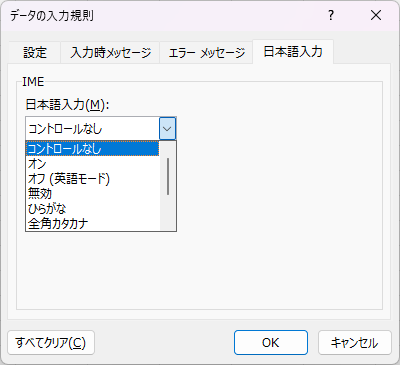
データの入力規則には、セルを選択したときに日本語入力(IME)を自動でオン・オフする 機能もあります。
「設定」タブの下部にある 「日本語入力」 のドロップダウンから選択できます。
- コントロールなし(初期値):何も制御しない
- オン:セルを選択すると、自動で日本語入力モードになる
- オフ(英語モード):セルを選択すると、自動で英数字入力モードになる
※ それ以外は使用頻度がないので、説明を割愛します。
たとえば、「名前」列は日本語入力オン、「社員番号」列はオフ(英語モード)にしておくと、入力者がいちいち [半角/全角] キーを押して切り替える手間がなくなります。
複数の人が使うシートで設定しておくと、入力ミスの防止だけでなく、作業スピードの向上にもつながる、地味に便利な機能です。
既存のセルに入力規則を追加するとき
既にデータが入っているセルに入力規則を追加した場合、過去のデータはチェックされません。入力規則は、「これから入力するもの」に対する制限です。
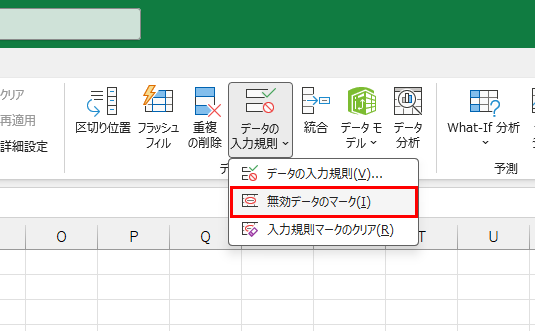
過去のデータに不正な値が混じっていないか確認したいときは、[データ] タブ > [データの入力規則] > [無効データのマーク] を使いましょう。
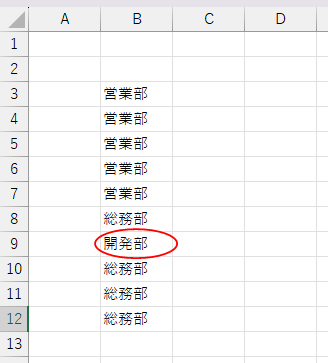
入力規則に違反しているセルが赤丸で表示されます。
余談
Excel 講師としての私ですが、実は Web 制作にも携わっています。
Web サイトにはよく「申し込みフォーム」がありますよね。私のサイトは Microsoft Forms を使っているので細かい設定はできないのですが、お客様の Web サイトでは、この「申し込みフォーム」をかなり気を使って開発します。
住所や電話番号の入力が必要なとき、いちいち [半角/全角] を切り替えさせる仕様だと、それだけで 離脱率(フォームの途中で申し込みを諦めてしまう割合)が高くなる傾向にあるんですね。
正しい入力をしてもらうために、いかにストレスをなくすか —— ユーザー目線で常に考えることは、組織でExcelを円滑に使うためにも、つながる部分があると私は考えています。
まとめ
- 数値、日付、時刻、文字列の長さを制限できる
- 比較条件は「以上」「以下」「次の値の間」など豊富
=TODAY()などの関数を使えば、基準が動的に変わる- 日本語入力モードの制御で、入力作業をさらにスムーズに
- 既存データの確認には [無効データのマーク] が使える
データの入力規則は、「人を頼らない仕組み」を作るための機能 です。前回のプルダウンリストと合わせて使えば、誰が入力しても揃うシートが作れます。
ショートカット
※このレッスンに対応するショートカットはありません。