検索について
数千行のデータの中から、目当てのセルを探したい。そんなときに活躍するのが、検索 の機能です。
[Ctrl] + [F] で起動できる、日常的によく使う機能のひとつです。F は Find の F と覚えてくださいね。
Excel に限らず、その他のアプリケーションソフトでも使える共通操作なので、覚えておいて損はありません。
ホームタブの場所
検索機能は、[ホーム] タブ > [検索と選択] > [検索] にあります。
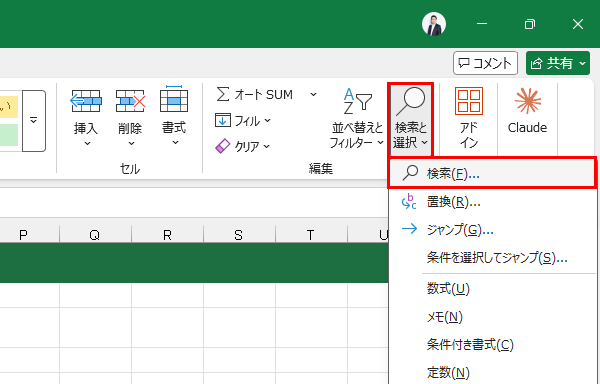
ただ、ショートカットキーが断然速いので、[Ctrl] + [F] で起動するよう、手に覚えさせてください。
検索の基本
[Ctrl] + [F] を押すと、「検索と置換」ダイアログが開きます。
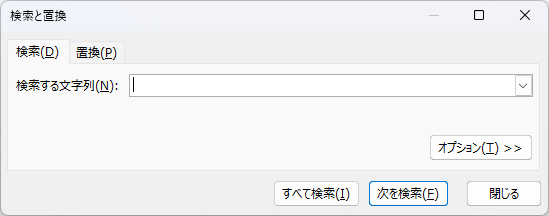
「検索する文字列」の欄に、探したい文字を入力してください。たとえば「田中」と入れて「次を検索」ボタンを押すと、「田中」を含むセルにジャンプします。
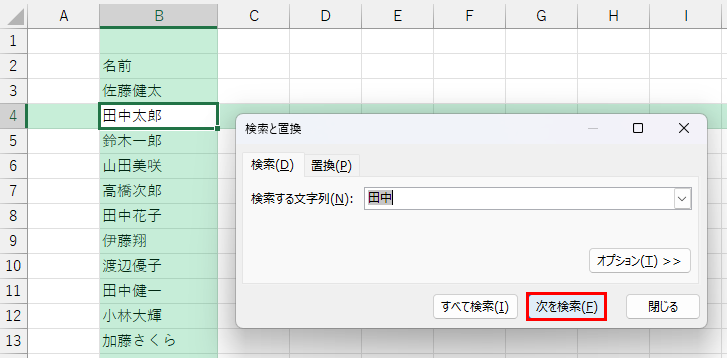
Microsoft 365 であれば、緑色にハイライトされて見つけやすくなっています。
「次を検索」を連続して押すと、次の「田中」、その次の「田中」、と順番に巡回していきます。
すべて検索する
ひとつずつ巡回するのではなく、該当するセルをまとめて見たい ときは、「すべて検索」を押してください。
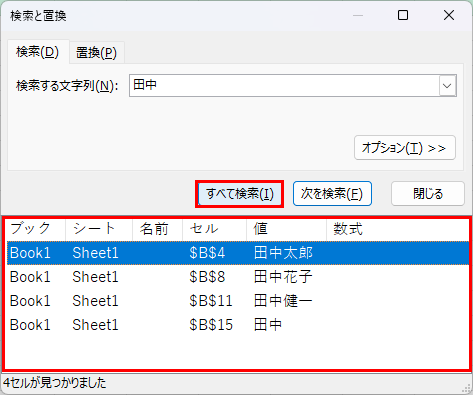
ダイアログの下に、該当するセルの一覧が追加表示されます。「$B$4」のように、シート名とセル番地が並びます。このリストの項目をクリックすると、そのセルにジャンプできます。
※ $B$4 のドルマーク「$」は、いまは無視してください。
検索では「オプション」機能は使わない
検索の操作は、そんなに難しくはないですよね。
検索ボックスには「オプション」という機能があり、細かい検索条件を設定できます。ただ、オプション機能は検索の場面ではほとんど使わないので、ここで説明はしません。
活躍するのは、次にご紹介する「置換」の操作です。次のレッスンでは、簡易データクレンジングとしても大活躍する「置換」機能についてご紹介していきます。
ショートカット
- 検索:[Ctrl] + [F]