オートフィルの操作
Excelの便利機能のひとつに、オートフィル があります。
「フィル」は英語の「fill」、埋める・満たすという動詞です。オートフィルは、自動でデータを埋めるための機能 と翻訳できます。
また、アクティブセルの右下角に、小さな正方形があります。これを フィルハンドル と呼びます。こちらも「データを埋めるための取っ手」と翻訳しておきましょう。
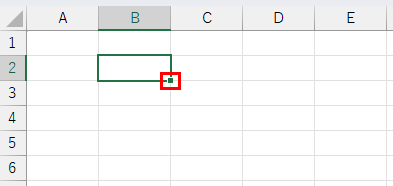
ここでは、フィルハンドルを使ったオートフィル操作について解説していきます。
オートフィルの基本
セルに数字や文字を入れて、フィルハンドル にマウスを合わせると、ポインタが「+」の形に変わります。そのポインタになれば、フィルハンドルを掴むことができます。
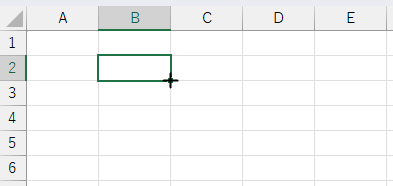
その状態でマウスをドラッグし、目的のセルでドロップすると、セルに値がコピーされます。
パターン1:単純コピー
文字列を入力して、ドラッグ&ドロップしてみます。
- B2:「東京」
- B2のフィルハンドルを下にドラッグ
- B6でドロップ
- B3〜B6まで:「東京」「東京」「東京」「東京」
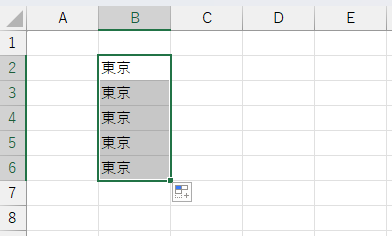
文字列の場合、そのままコピー されます。これが基本の動作です。
パターン2:連続データ
数字を入力して、ドラッグ&ドロップ。
- B2:「1」
- B2のフィルハンドルを下にドラッグ
- B6でドロップ
- B3〜B6:「1」「1」「1」「1」
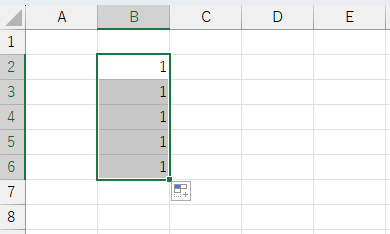
こちらも「東京」と同じ 「1」 ばかりになりました。感覚的には 1,2,3... となりそうな気がしますよね。実は、数字の場合も「コピー」されます。
「1」 と 「2」 の間には、1.1、1.01のように無数の小数点がありますからね。1の次が2であるのは、整数という条件があるからです。
Excel には、ちゃんと「次の値は何になるのか?」という 増分値 を教えてあげなければ機能しません。では、増分値を教えた状態でコピーしてみましょう。
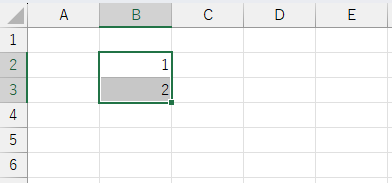
- B2:「1」
- B3:「2」
- B2とB3を範囲選択 してから、ドラッグ
- B6でドロップ
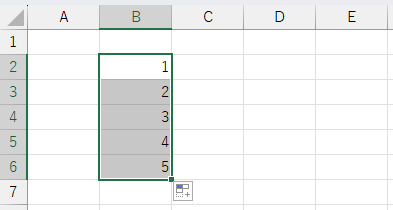
すると、B4、B5、B6 に「3」「4」「5」と連続して入ります。このように「この間隔で続けてね」という規則性を、Excel に教えてあげれば連番で出力されていきます。
パターン3:日付・曜日・月
これは便利な使い方です。
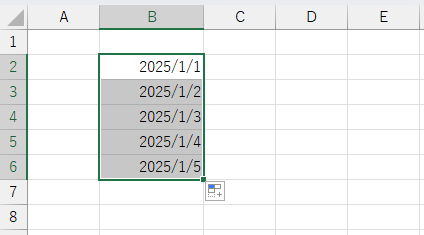
- B2:「2025/1/1」
- B2のフィルハンドルを下にドラッグ
- B6でドロップ
- B3〜B6:「2025/1/2」「2025/1/3」「2025/1/4」「2025/1/5」
日付は、1つ入力するだけで、1日ずつ増えていきます。
同じように、
- 「月曜日」→ 火曜日、水曜日、木曜日、金曜日...
- 「1月」→ 2月、3月、4月、5月...
- 「1月1日」→ 1月2日、1月3日、1月4日...
これらは、Excelが「連続データだろうな」と勝手に判断してくれます。練習用ファイルで、オートフィルの動きをいろいろ試してみてください。
ダブルクリックで一気に流し込む
B列に日付データが入っているとします。C列には曜日を出力したい。
曜日は前述のとおり連続データで出力されるため、スタートの曜日を決めてドラッグ&ドロップすれば、オートフィルは問題なくできそうです。
ただ、こういう操作もあります。
先頭のデータ、下のキャプチャの場合はセルC2です。このアクティブセルのフィルハンドルを ダブルクリック します。
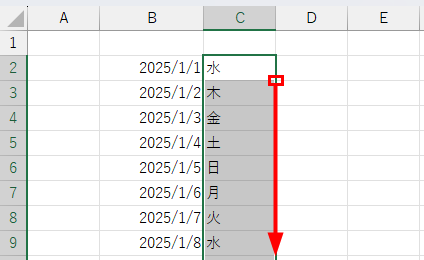
すると、C列のデータがある最後の行まで、自動で一気にコピーされます。
データ列が左側または右側にあるとき、オートフィルはダブルクリックでできる。これは劇的な時短操作になります。ぜひ、覚えてください!
オートフィルオプション
ドラッグした直後、ドラッグ終点の右下に小さなアイコンが表示されます。これが オートフィルオプション です。そのアイコンをクリックすると、
- セルのコピー
- 連続データ
- 書式のみコピー
- 書式なしコピー
などの選択肢が出てきます。
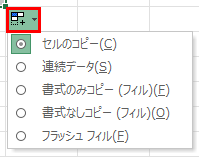
連続データにしたかったのにコピーになってしまった場合、ここで切り替えられます。
先ほどご紹介した、1,2,3 と連番で振る場合も、1,1,1...と出力後、オートフィルオプションを使って出力結果を 1,2,3... と変更できます。
ただし、数値データの連番は 整数単位 でしかできません。1.1, 1.2, 1.3...と小数点単位で連番を振る場合は、増分値指定をした2セル選択の方法で行ってください。
また、オートフィル直後に別の操作が加わると、オートフィルオプションは消えてしまいます のでご注意ください。
書式設定について
書式設定という言葉、シリアル値の説明の際に、セルに覆いかぶさる「クロス」という表現で登場しました。
シリアル値では「〇月〇日」に見せるためのクロスでしたが、このクロスの種類はたくさんあります。
セルの背景色を黄色にしたり、罫線を引いたり、3桁区切りのコンマを表示させたり…。
そのため、クロスから「装飾」と言い換えましょう。そして、その装飾の意味が 書式設定 という意味になります。書式設定=装飾、なんですね。
今後は「書式設定」と記載していきますので、セルの装飾のことだなと思ってください。
では、本筋に戻ります。
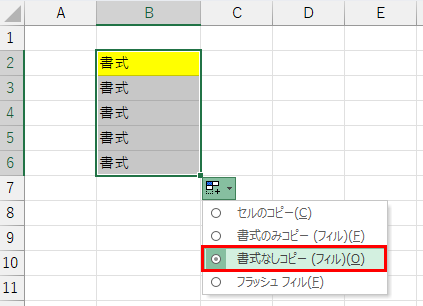
オートフィルの基本は コピー なので、コピー元の書式設定もコピーされてしまいます。
そのため、書式なしコピー は「書式は変えずに、値だけコピーしたい」ときに、オートフィルオプションで調整ができます。
まとめ
- フィルハンドルをドラッグ&ドロップでデータをコピーできる
- 1つの数字のオートフィルは、データのコピーになる
- 間隔を決めた2つのセルでオートフィルすると、連続データになる
- 日付・曜日・月のオートフィルは、連続データで出力される
- ダブルクリックで隣の列の最終行まで一気にコピー
- オートフィルオプションで、出力後の切り替えができる
ショートカット
- フィルハンドルをダブルクリックで、右側または左側のデータ列に沿ってオートフィルがされる