セル結合について
「セル結合」、使っていますか?
複数のセルをくっつけて、1つの大きなセルとして表示する機能です。タイトル行や見出し行で、見栄えを整えるためによく使われます。
ただ、このセル結合、集計用のワークシートでは「悪魔の機能」 と呼ばれることもあります。便利なように見えて、あとで大変な目に遭う、そんな機能です。
今回は、セル結合の使い方と、できれば「集計用のワークシート」で使ってほしくない理由 を、講師目線でお伝えします。
集計用のワークシート、2度言いましたよ(笑)
セル結合の使い方
1. 結合したい範囲を選択
A1〜D1 のような、複数のセル範囲を選択します。
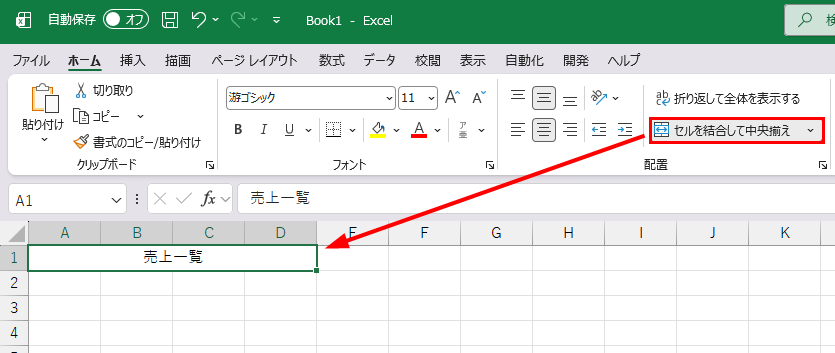
2. [ホーム] タブ > [セルを結合して中央揃え] をクリック
[ホーム] タブの「配置」グループの中にある、ちょっと特徴的なアイコンです。
これだけで、4つのセルが1つの大きなセルに結合されて、中身が中央揃えで表示されます。
タイトル行などで「売上一覧」のような見出しを真ん中に置きたいとき、この機能はよく使われます。
結合の種類
[セルを結合して中央揃え] ボタンの右にある ▼ をクリックすると、いくつかの結合方法が選べます。
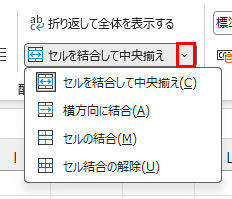
セルを結合して中央揃え
複数のセルを結合し、中身を中央揃えにします。この機能が最もよく使われます。
横方向に結合
選択した範囲の 行ごとに 結合します。たとえば、A1〜D3 を選択して横方向に結合すると、A1〜D1、A2〜D2、A3〜D3 がそれぞれ別々に結合されます。
セルの結合
ただ結合するだけです。中央揃えにはなりません。
セル結合の解除
セル結合を解除します。
なぜ、セル結合は嫌われるのか?
ここからが本題です。セル結合は、ぱっと見、便利に感じる のですが、実務でデータを扱うとき、さまざまな問題 を引き起こします。
まだ習っていない機能名が並びますが、セル結合はこれだけの問題を引き起こすのだ、という認識で今はOKです。
1. 並べ替えができない
表内にセル結合があると、データの 並べ替え(ソート)が正常に動作しません。 「ソートしようとしたらエラーが出る」「並べ替えたら結合が崩れる」、よくあるトラブルです。
2. フィルターで使いにくい
オートフィルターという表の抽出機能がExcelにあります。その際、セル結合がある列は並び替え同様 うまくフィルタリング(抽出)できない ことがあります。
3. 関数の参照がややこしい
後のレッスンで登場する SUM 関数などで範囲を選ぶとき、結合セルが邪魔をして正しく選択できなくなることがあります。
4. ピボットテーブルが作れない
ピボットテーブルもまだお話していませんが、使用する表にセル結合が含まれていると、ピボットテーブルが正しく作成できません。
5. コピペすると挙動がおかしい
結合されたセルをコピーして別のセルに貼り付けると、思ってもいない形で展開 されたりします。
いかがでしょう? ざっと、これぐらいの問題が発生します。
セル結合でタイトルを作ってから表を作る。一昔前のパソコン教室のExcel教材は、ほとんどこの流れで指導していましたが、集計用のワークシートでのセル結合は本当にやめておきましょう。
ゆえに「悪魔の機能」と呼ばれてしまうのです。
セル結合を使っていいとき
セル結合を使って問題ないワークシートは、見せるためだけのワークシート です。
見積書や請求書、データを集計し終えたサマリーシートなど、PDFに出力するか、そのまま固定で数字だけが動いていくだけのワークシートに限ります。
見せるためのワークシート には、何ら制約はありません。見栄えのいいワークシートを作るために、セル結合を遠慮なく使ってください。
逆にセル結合しないと、見栄えのいいシートができませんからね。
セル結合は悪である。これは、データをインポートして表のデータを更新したり、分析用の計算式を多用する集計用のワークシートに限っての話です。
では、どうすればいいのか
「それでもタイトル行で中央揃えしたいんですけど…」というご意見は、ごもっともです。そんなときの代替案を2つご紹介します。
代替案1:選択範囲内で中央
[Ctrl] + [1] で、セルの書式設定を開きます。
「配置」タブの「横位置」を 「選択範囲内で中央」 にすると、セル結合せずに、見た目だけ中央揃えにできます。
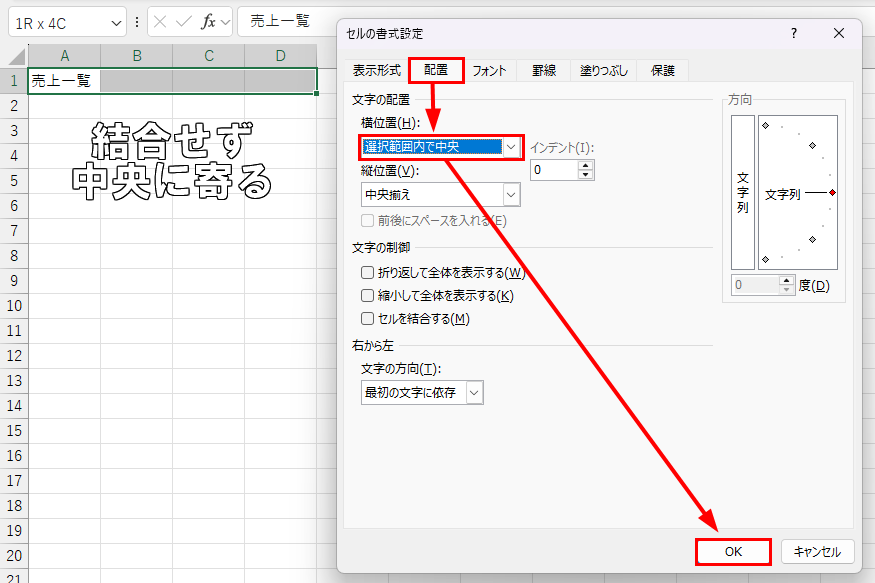
見た目は結合と同じなのに、上で挙げた問題が起きません。 ただし、どのセルに実際のデータが入っているかがわかりにくくなるため、その点だけ注意が必要です。

代替案2:思い切ってセル結合をやめる
そもそもセル結合をしない という選択も大事です。
見出し行は太字や色で目立たせるなど、セル結合に頼らない見せ方 を考えるのも、Excelの上達につながります。
私の場合、必要なセルだけ色を塗り、インデントを1つ加えています。これだけでも十分な見出しに見えますよね。
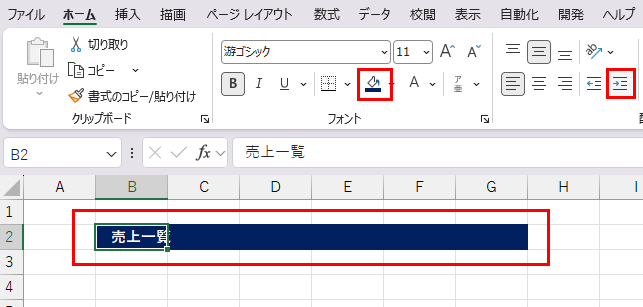
見出しは、これだけでも十分なんです。
まとめ
- セル結合は、見出しなどで使われる便利な機能
- しかし、並べ替え、フィルター、関数、ピボットが使いにくくなる
- 代替案:「選択範囲内で中央」 で同じ見た目を実現
- 集計中のデータには、できるだけセル結合を使わない
- 見栄えを整えるために使用してOK
セル結合は、見た目を整えるための機能 であって、データを扱うための機能ではありません。 この区別を意識すると、Excelの作業がぐっと楽になります。
ショートカット
- セルの書式設定を開く:[Ctrl] + [1]