書式設定について①
LEVEL 3 に入ります。ここからは「見せる・出力する」がテーマの章です。
書式設定 という言葉は慣れてきましたか? セルの見栄えを整える操作 のこと、文字を太くする、色を変える、罫線を引く、といった操作の総称でした。
Excelの第一印象は、99%が書式設定で決まります。 同じデータでも、書式設定次第で「わかりやすい」と言われたり、「読みにくい」と言われたりと差が出ます。
次のレッスンの2回に分けて、集中的に「書式設定」を学習していきましょう。
レッスンファイルで確認しよう
レッスン19と20は、辞書的に記事を構成しています。
レッスン用ファイルにたくさんの書式設定をご用意しましたので、どんな装飾があるのか、本文と照らし合わせながら確かめてくださいね。
それでは、さっそく見ていきましょう。
書式設定の本質
書式設定の本質は、ひとことで言えば、「データの値と、見た目を切り離す」 ことです。
たとえば、セルに「1500」と入力したとき、
- 「1500」と表示する
- 「1,500」と表示する(カンマ区切り)
- 「¥1,500」と表示する(通貨記号付き)
- 「1,500円」と表示する(円の単位付き)
これらは すべて、セルの中身は同じ「1500」 という数値です。ただ、見た目だけが違うのです。中身を変えずに、見た目を整える ── それが書式設定の役割です。
書式設定の場所と開き方
よく使う書式設定は、[ホーム] タブ 内にボタンとして並んでいます。特に [フォント]・[数値]・[配置] の3つのグループをよく使います。

これらのグループに表示されていない細かい設定は、「セルの書式設定」ダイアログ に収まっています。
ダイアログを開く方法は、以下の3つです。
- [Ctrl] + [1](最も速い方法。手に覚えさせてください)
- 書式設定をしたいセルを右クリック → 「セルの書式設定」
- [フォント]・[配置]・[数値] グループ右下の小さなアイコンをクリック

右クリックで表示されるメニューも、あわせて確認しておいてください。
書式設定の主な種類
書式設定は、大きく分けて以下の6つのカテゴリがあります。
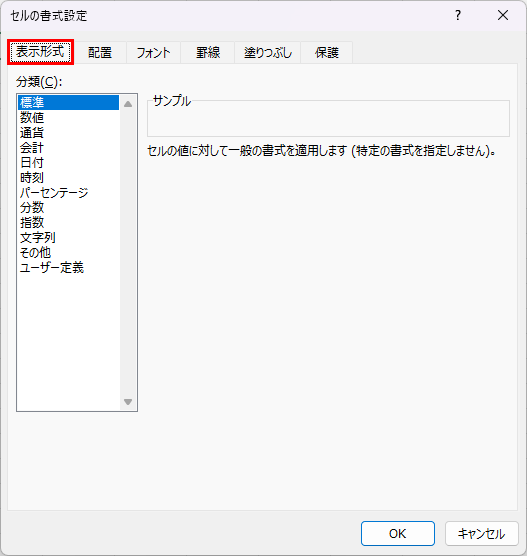
1. 表示形式
数値を「1,500」「¥1,500」「1,500.00」のように、見せ方を変えます。
日付を「2025/5/10」「令和7年5月10日」「Sat, May 10」のように、見せ方を変えます。
会社によって、数字の表示ルールが存在することもあります。
2. 配置
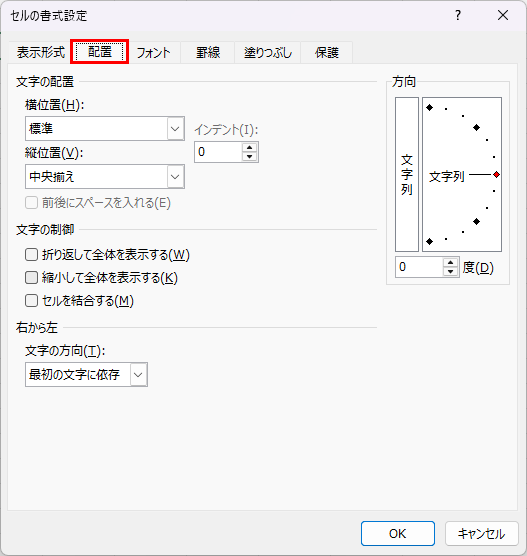
セル内での 文字の位置 を指定します。
- 横位置:左寄せ、中央揃え、右寄せ
- 縦位置:上、中央、下
- 折り返し、縮小して表示
3. フォント
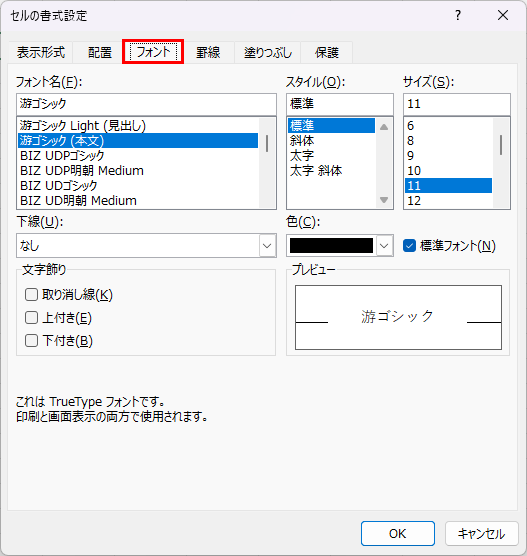
書体、サイズ、太字、斜体、色、下線など、文字そのものの見た目 を整えます。
4. 罫線
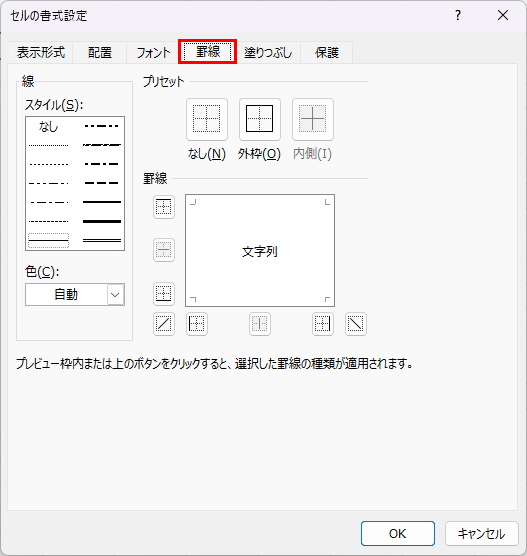
セルの周りに引く線です。表の枠線として使います。
通常の枠線はリボンの「罫線」ボタンから作成できますが、斜線はリボンから引くことができません。セルに斜線を引きたいときは、ここから操作します。
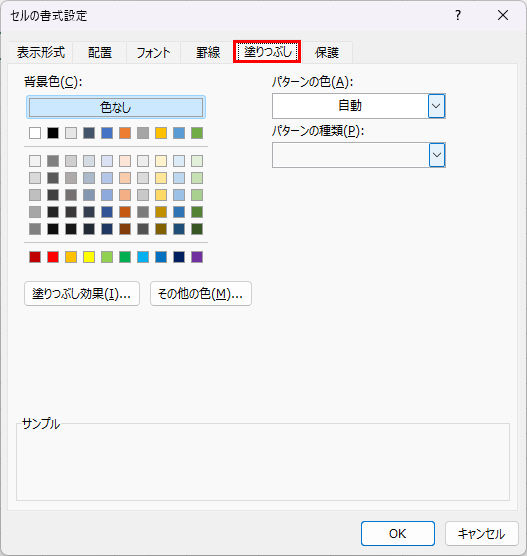
5. 塗りつぶし
セルの 背景色 を変えます。重要なセルを目立たせる、見出しを区別するなどに使います。セルの背景色は、リボンの塗りつぶしボタンから操作するのが一般的です。
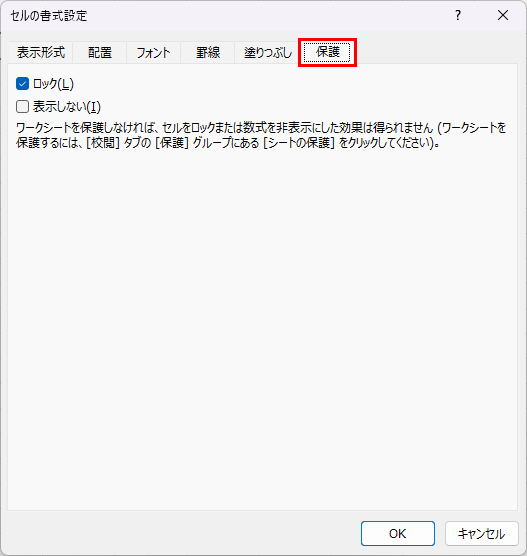
6. 保護
セルを「ロック」したり、数式を「非表示」にしたりする設定です。
シートの保護機能と組み合わせて使うため、該当のレッスンで改めてご紹介します。書式設定の中でも、少し特殊な位置づけのタブです。
数値の表示形式
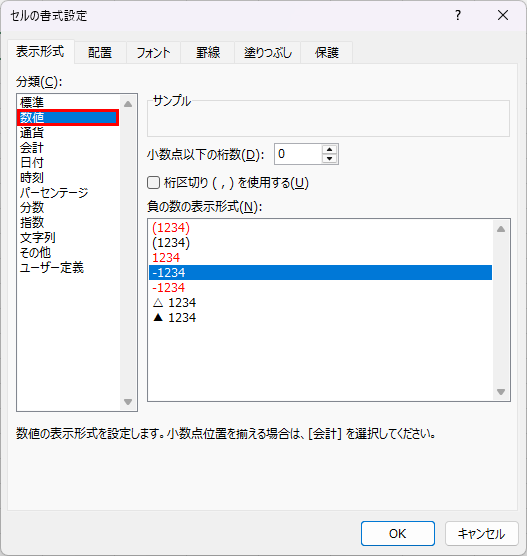
最初に押さえたいのが、数値の表示形式 です。「セルの書式設定」を開いて、「表示形式」タブを選びます。
標準
何も書式が設定されていない状態です。入力された通りに表示されます。
数値
桁区切りカンマ、小数点以下の桁数、負の数の見せ方などを指定します。
たとえば「1500」を「1,500」と表示するには、
- 分類:数値
- 桁区切り(,)を使用する:チェック
- 小数点以下の桁数:0
これで「1,500」と表示されます。
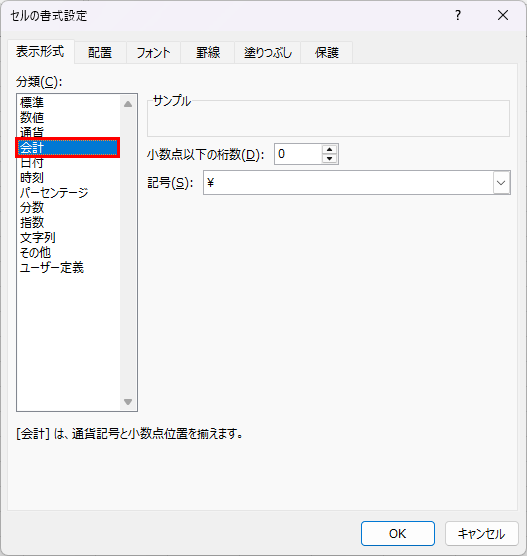
通貨 / 会計
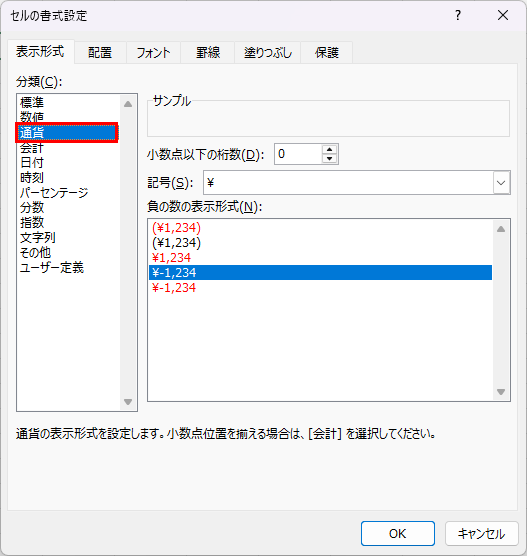
通貨記号付きで表示します。たとえば「¥1,500」「$1,500」。
通貨と会計の違いは、以下の通りです。
- 通貨 :「¥1,500」のように、数字の左に詰めて記号を表示
- 会計 :「¥」と「1,500」がセル内で左右に分かれる、伝統的な会計の見せ方
実務では会計のほうが見やすいと感じる方が多く、私もそちらをよく使います。
なお、会計では数値が「0」のとき「-」と表示されます。見積書や請求書で使う際には、覚えておくと便利です。
日付 / 時刻
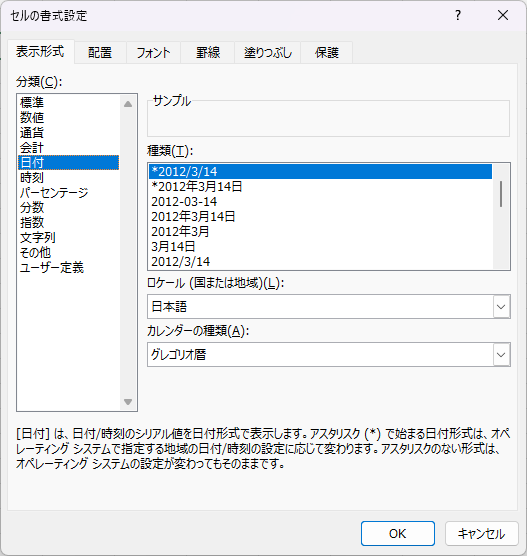
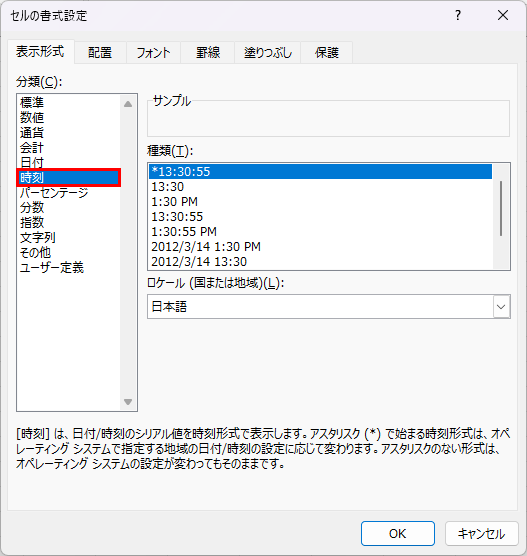
日付や時刻の見せ方を指定します。「2025/5/10」「2025年5月10日」「5月10日(土)」など、さまざまな形式が選べます。
パーセンテージ
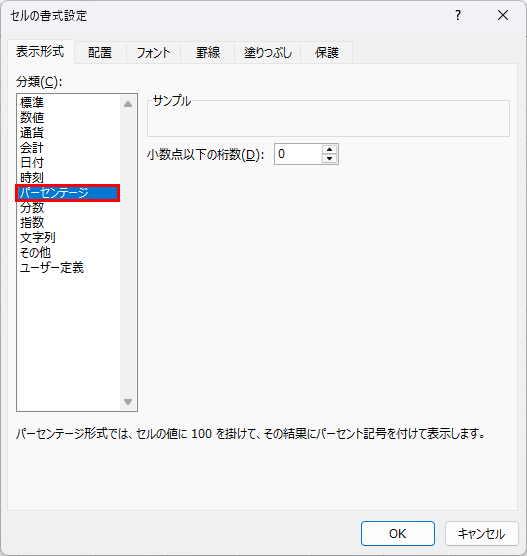
「0.5」を「50%」と表示します。
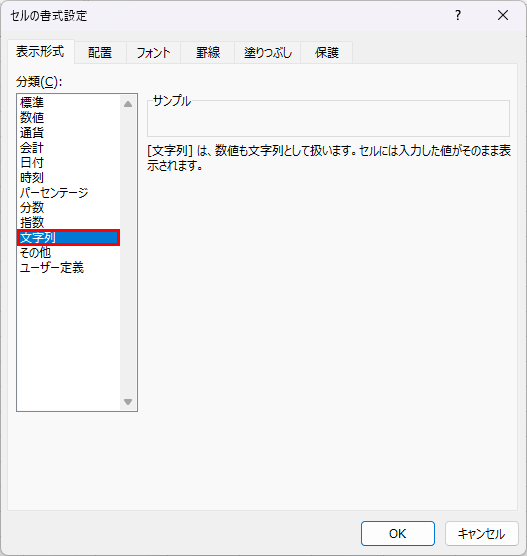
文字列
セルの中身を、数字も含めてすべて文字列として扱う 設定です。「01001」のように、ゼロから始まる商品コードを保つときに使います。
配置の基本
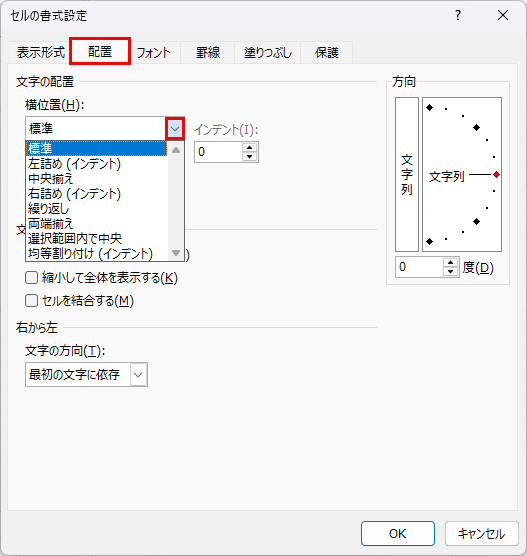
「配置」タブで、文字の位置を指定できます。
横位置の選択肢で 特に大事 なのが以下の4つです。
- 標準 :文字は左寄せ、数値は右寄せ(デフォルト)
- 中央揃え :中央寄せ
- 選択範囲内で中央 :セル結合せずに見た目だけ中央寄せ
- 均等割り付け :両端に揃え、文字間を広げる
「選択範囲内で中央」は、セル結合の代替手段として使えましたね。
練習用ファイルで、セルの書式設定をたくさん操作してみてください。
まとめ
- 書式設定は「値と見た目を切り離す」ためのもの
- [Ctrl] + [1] で書式設定ダイアログを起動
- 表示形式、配置、フォント、罫線、塗りつぶし、保護の6つがメイン
- 数値・日付・通貨など、表示形式の使い分けが書式設定の中心
次回は、もう一歩踏み込んだ書式設定を学びます。
ショートカット
- セルの書式設定を開く:[Ctrl] + [1]
- 太字:[Ctrl] + [B]
- 斜体:[Ctrl] + [I]
- 下線:[Ctrl] + [U]