書式設定について②(ユーザー定義)
前回は書式設定の基礎を学びました。
今回は、書式設定の中でも最も奥深く、最も面白い「ユーザー定義」 を扱います。実はレッスン6で出てきた 「aaa」と入れて曜日を表示する、あれもユーザー定義でした。
レッスンファイルで確認しよう
こちらの記事も、レッスン19同様、辞書的に構成しています。レッスンファイル20と合わせてご活用ください。
それでは、さっそく見ていきましょう。
ユーザー定義とは
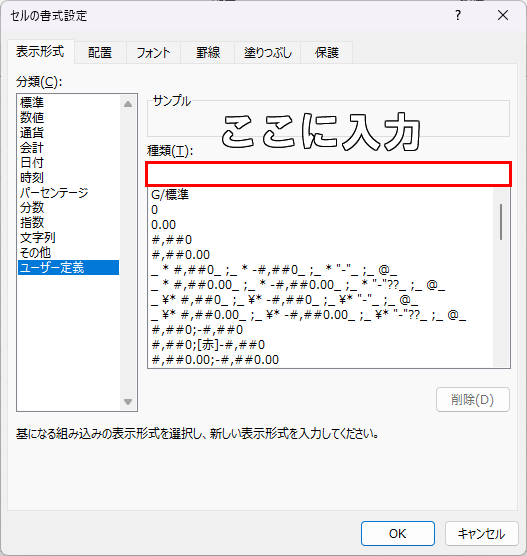
「セルの書式設定」を開いて、「表示形式」タブ → 「ユーザー定義」を選ぶと、自分で表示形式を 自由に作れる 機能です。
「種類」の欄に、特殊な記号で書式を指定します。
キャプチャは既に「種類」の項目が空欄で表示していますが、何かしらの書式設定を示す文字列が入力されています。ここを削除してから入力してください。
主な書式記号
ユーザー定義で使う、主な記号を整理します。
数値の書式記号
- 0 :必ず1桁表示。値がなければ「0」を入れる
- # :桁があれば表示、なければ何も表示しない
- , :桁区切り(カンマ)
- . :小数点
たとえば、
- 0000 :4桁ゼロ埋め。「1」が「0001」、「42」が「0042」
- #,##0 :3桁ごとにカンマ。「1500」が「1,500」
- #,##0.00 :小数2桁まで。「1500」が「1,500.00」
日付の書式記号
- yyyy :年(4桁)
- yy :年(2桁)
- m :月(1〜12)※時刻のhの後ろでは「分」を表します
- mm :月(01〜12)※時刻のhの後ろでは「分」を表します
- d :日(1〜31)
- dd :日(01〜31)
- aaa :曜日(短い)「月」「火」...
- aaaa :曜日(フル)「月曜日」「火曜日」...
- ddd :曜日(英語短い)「Mon」「Tue」...
- dddd :曜日(英語フル)「Monday」「Tuesday」...
時刻の書式記号
- h :時(1〜24)
- hh :時(01〜24)
- m :分(hの後ろでは分を表します)
- mm :分(01〜59)
- s :秒
- ss :秒(01〜59)
その他
- "文字列" :そのまま表示したい文字列を ダブルクォート で囲む
実用的なユーザー定義の例
例1:4桁ゼロ埋めの社員番号
「1」と入力したら「0001」と表示したい。
ユーザー定義:0000
例2:単位付きの数値
「1500」と入力したら「1,500円」と表示したい。
ユーザー定義:#,##0"円"
例3:千単位・百万単位で表示
「1500000」と入力したら「1,500」と表示したい(実際には「1,500千円」を意味させたい)。
ユーザー定義:#,##0,
末尾にカンマを1つ付けると 千単位 で表示されます。カンマを2つ付けると 百万単位 になります。
経営資料では、よく使われるテクニックです。
例4:日付を「2025年5月10日(土)」と表示
ユーザー定義:yyyy"年"m"月"d"日("aaa")"
()は文字列のため、このようなダブルクォーテーションの組み方になります。
例5:マイナスを赤、ゼロをハイフンで表示
ユーザー定義:#,##0;[赤]-#,##0;"-"
ユーザー定義は 「正の数;負の数;ゼロ;文字列」 という4つのセクションをセミコロンで区切って指定できます。この書き方は 「正の数;負の数;ゼロ」 の3つの設定です。
- 1番目:#,##0(正の数)
- 2番目:[赤]-#,##0(負の数を赤で表示)
- 3番目:"-"(ゼロのときはハイフン)
特に財務表などは、会社によって負の数の見せ方ルールがあったりします。
自作したものはいつでも削除できる
既にExcelに登録されているユーザー定義は、削除ボタンがグレーアウトしています(削除できない仕様になっています。誤って消しちゃった! ということはありません)。
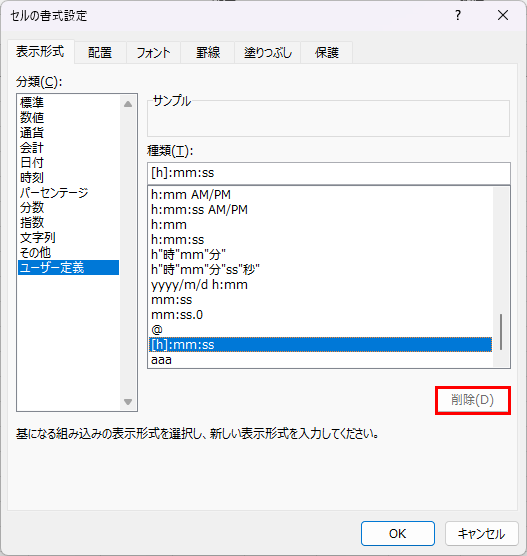
「aaa」のように自作したものは、一覧の一番下から順に登録されていきます。自分で作ったものは削除ボタンが有効になっていますので、いつでも削除できます。
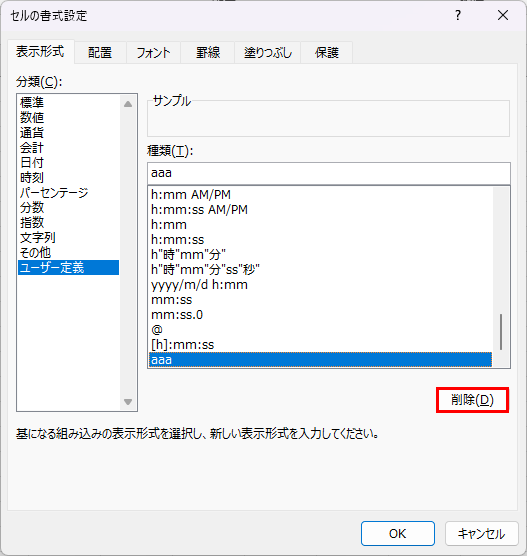
削除できないものが既定のもの。削除できるものが自作のものと区別できますね。
まとめ
- ユーザー定義で、書式を自由に作れる
- 0 と # で数値の桁数を制御
- yyyy m d aaa で日付の表示を変える
- カンマを末尾に付けると、千単位・百万単位で表示
- セミコロンで「正;負;ゼロ;文字列」の4種類を指定可能
- 値そのものは変わらず、見た目だけが変わる
ユーザー定義は奥が深いです。少しずつ覚えていけば、Excelで「あれ、これどう表示するの?」というシーンがほぼなくなります。
ショートカット
- セルの書式設定を開く:[Ctrl] + [1]