ヘッダーとフッターについて
Excelで作った表を 印刷したとき や PDFで配布したとき、ページの上下に「ファイル名」「ページ番号」「日付」などが表示されているのを見たことはありませんか?
あれは、ヘッダーとフッター と呼ばれる、印刷物専用の領域に設定された情報です。
Excelの資料を紙やPDFで渡すとき、ヘッダー・フッターを使いこなせるかどうかで、資料の「印象」が大きく変わります。
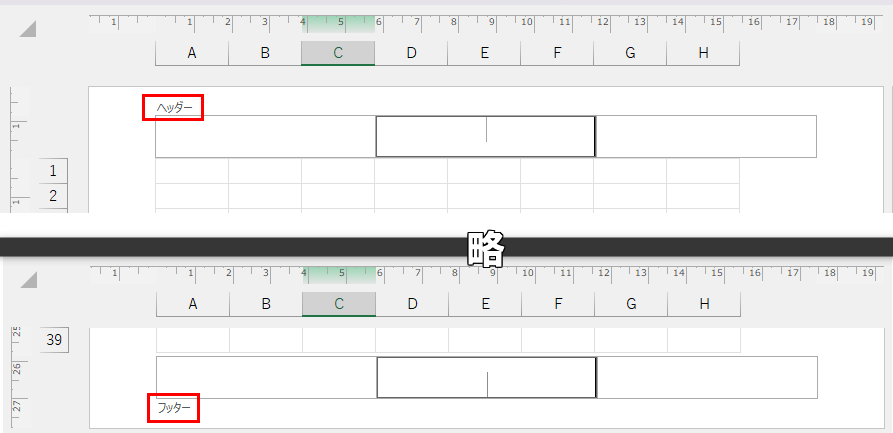
ヘッダーとフッターの位置
- ヘッダー :ページの 上部 に表示される領域
- フッター :ページの 下部 に表示される領域
それぞれ 左・中央・右 の3つのエリアに分かれていて、合計6か所に情報を配置できます。
設定する方法
ヘッダー・フッターの設定にはいくつかの方法がありますが、最もわかりやすいのは「ページレイアウト」表示 を使う方法です。
ステップ1:ページレイアウト表示に切り替える
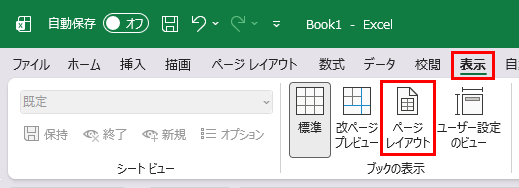
[表示] タブ > [ページレイアウト] をクリックします。
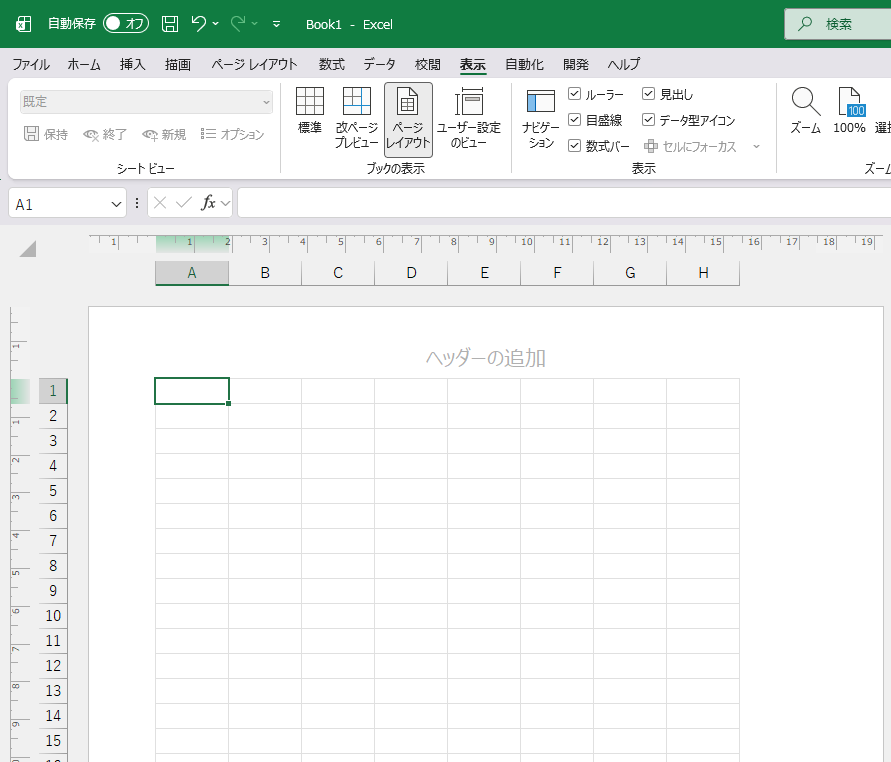
画面の見た目が変わり、ページの境界線が見えるようになります。各ページの上下に「ヘッダーの追加」「フッターの追加」と書かれたエリアが現れます。
ステップ2:エリアをクリックして入力
「ヘッダーの追加」と書かれたエリアをクリックすると、文字が入力できるようになります。
ヘッダーは左・中央・右の3か所に入力できます。フッターも同じです。
たとえば、ヘッダーの中央に「営業部 売上一覧表」と手入力をしてみました。

ステップ3:通常表示に戻す
[表示] タブ > [標準] をクリックして、いつもの表示に戻ります。
ヘッダー・フッターを設定するもう1つの方法
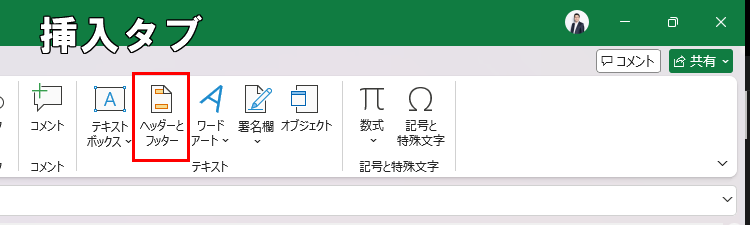
[挿入] タブ > [テキスト] グループ > [ヘッダーとフッター] ボタンをクリックしても、同じページレイアウト画面に到達できます。
ヘッダーにカーソルが入った状態で移動するので、そのまま入力をはじめられます。
自動で入る情報を活用する
ヘッダー・フッターには、自動で更新される情報 を入れられます。
ページレイアウト表示でヘッダー領域を選択すると、リボンに [ヘッダー/フッター] タブ が現れます。そこに、以下のようなボタンが並んでいます。

- ヘッダー :組み込みのヘッダーです。レッスン22でご紹介します。
- フッター :こちらもレッスン22で触れます。
[ヘッダーとフッター] グループの右側をご紹介します。
- ページ番号 :「1」「2」「3」と自動で番号が振られる
- ページ数 :「全3ページ」のように、合計ページ数
- 現在の日付 :印刷した日の日付
- 現在の時刻 :印刷した時刻
- ファイルのパス :ファイルの保存場所
- ファイル名 :ファイル名だけ
- シート名 :シート名
- 画像 :会社ロゴなどを挿入
これらを組み合わせて、たとえば、
- ヘッダー左:企画名や書類名
- ヘッダー右:発行した日の日付
- フッター中央:ページ番号 / 総ページ数
このように設定すると、印刷物に補助的な情報をきれいに添えられます。
ページ番号の書き方の工夫
ページ番号は、表示の仕方を工夫すると見栄えが上がります。
フッター中央に直接入力するなら、
&[ページ番号]→ 「1」「2」「3」&[ページ番号] / &[総ページ数]→ 「1 / 3」「2 / 3」「3 / 3」Page &[ページ番号]→ 「Page 1」「Page 2」
このように、自動で入る情報の前後に文字を足すこともできます。
以下の画面では &[ページ番号] / &[総ページ数] を入力した例を示しています。
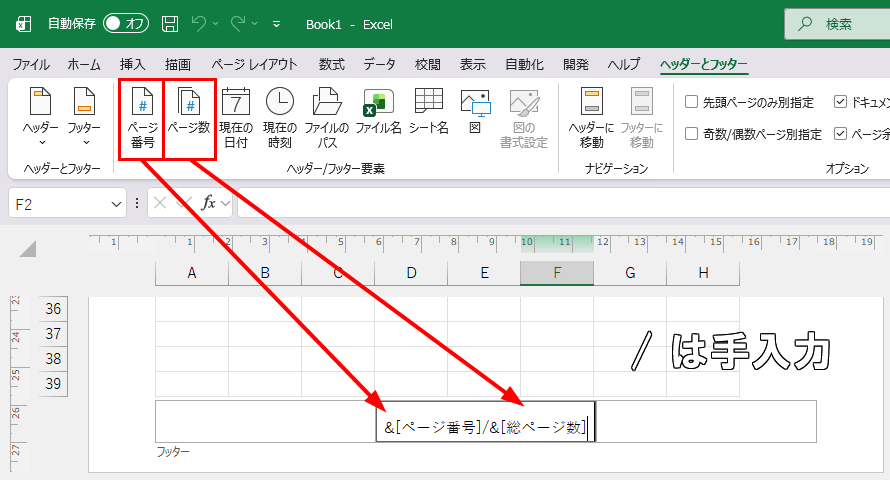
ヘッダー/フッター領域外をクリックすると、設定した内容が表示されます。

その際、[ヘッダー/フッター] タブ は非表示になります。再度表示させるには、ヘッダーまたはフッターの枠をクリックしてください。
まとめ
- ヘッダーはページ上部、フッターはページ下部の領域
- 左・中央・右の3つに分かれている
- [表示] タブ > [ページレイアウト] から直感的に編集できる
- ページ番号、日付、ファイル名など、自動更新される情報を入れられる
余談:[ALT] からのショートカットキー
Excel は [Ctrl] + 何か でショートカットキーが割り当てられていますが、[ALT] を使ってリボンのボタンを操作することもできます。
アクティブセルをどこかに置いた状態で、1キーずつ押してみてください。
- ページレイアウトに移動:[ALT] → [W] → [P]
- 標準ビューに移動:[ALT] → [W] → [L]
いかがでしょうか? なんだか、これだけでも上達した気分になりませんか?
ただ、[ALT] からのショートカットキーは、遊び感覚で覚えていただければ十分です。
これは私がスキューバダイビングをやっていて気づいたことなのですが、かっこよさを追い求めても意味がありません。
ダイビングでは、海から上がる前に水深5メートルの位置で3分間の「安全停止」があります。船から降りているロープを掴んでゆっくり呼吸を整えればいいのですが、技術が伴わないのに、ロープを使わない人もいるんですね。
「俺は中性浮力マスターだからロープなんざいらないぜ!」(中性浮力とは、海の中で一定の水深を保つ技術のことです)
スキルに見合わない背伸びをするダイバーに限って、安全停止でフィンをバタバタと動かし、無駄に酸素を消費してしまうのです。
ロープを掴めるならロープを掴めばいい。マウスがあれば、マウスを使えばいい。ショートカットキーを使いこなせる数と売上は、なんら関係ありませんからね。
ただ各レッスンでご紹介している [Ctrl] を使ったショートカットキーはマストなので、絶対に覚えてください。
ショートカット
- ページレイアウトに移動:[ALT] → [W] → [P]
- 標準ビューに移動:[ALT] → [W] → [L]
※ [ALT] からのショートカットキーは、遊び感覚で覚えてください。