組み込みのヘッダーについて
前回のレッスンで、ヘッダー・フッターを自分で設定する方法を学びました。今回は、もう少し楽に設定するための 「組み込みのヘッダー」 を扱います。
よく使われる組み合わせが プリセットとして用意されている ので、これを使えば1クリックで設定完了です。
組み込みのヘッダーの場所
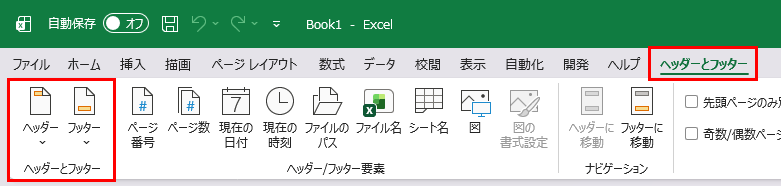
前回ご紹介した [ヘッダー/フッター] タブ を選んだ状態で、リボンの左側にある 「ヘッダー」「フッター」 のドロップダウンをクリックします。
ここは「組み込みのヘッダーとフッター」と呼ばれるパーツです。よく使われるパターンの一覧 が表示されます。
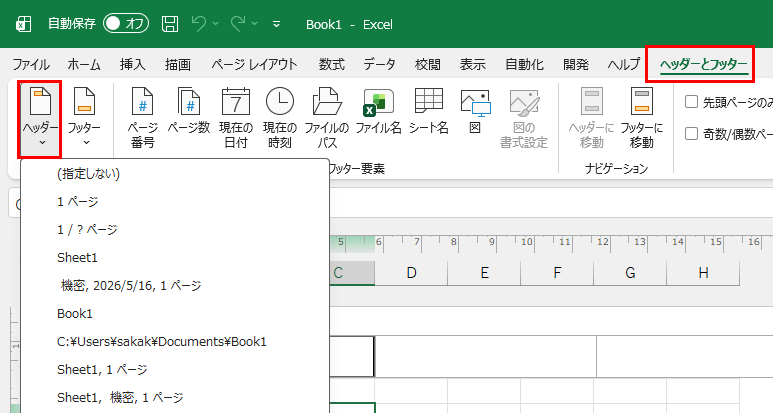
主な組み込みパターン
ヘッダーの例
- (指定なし)
- 1ページ
- 1 / ? ページ
- Sheet1
- 機密, 2025/5/16, 1ページ
- Book1
「1 / ? ページ」は、現在のページ数と総ページ数を自動で表示してくれる、便利なパターンです。
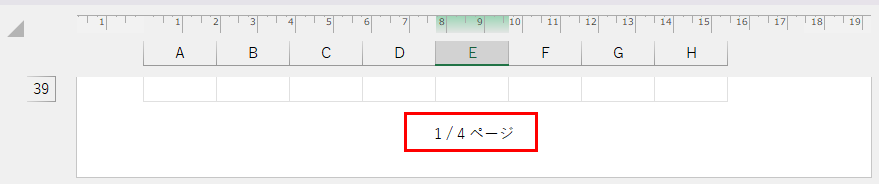
フッターの例
ヘッダーと同じような組み合わせが選べます。
「機密」(Confidential)という文字が入ったパターンもあり、社内資料を作るときに便利です。
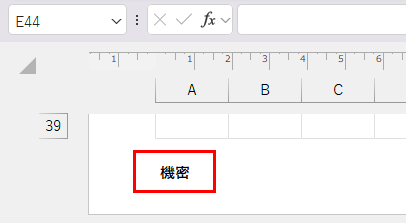
日本語だと「機密」となっていて、なんとも言えない感じ(機密感があまり感じられない)はありますよね。手動で「Confidential」に書き換えてみると、それらしさが増します(笑)
組み込みパターンを選ぶメリット
1. イメージがつく
「何を入れたらいいかわからない」というとき、組み込みパターンを参考にしてみてください。組み込まれている。つまり、よく使われるパターンの組み合わせですからね。
2. プレビューで確認できる
選んだ瞬間にプレビューへ反映されるので、印刷前にイメージがつかめます。
3. 一貫性が出る
会社や部署で「この組み合わせで統一しよう」と決めておけば、誰が作っても同じスタイルの資料になります。
組み込みパターンの注意点
便利な組み込みパターンですが、いくつか注意点があります。
1. パソコンのユーザー名が入ることがある
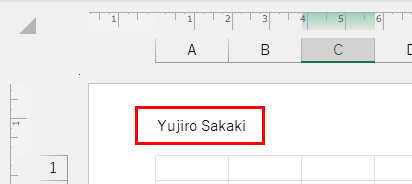
「山田 太郎」のように、Excelをインストールしたときのユーザー名がヘッダーに自動で表示されることがあります。社外に資料を出すとき、これに気付かないと 自分の本名が表示されたまま になってしまいます。
社外向けの資料は、必ず確認するようにしてください。
2. 編集はできるが、慎重に
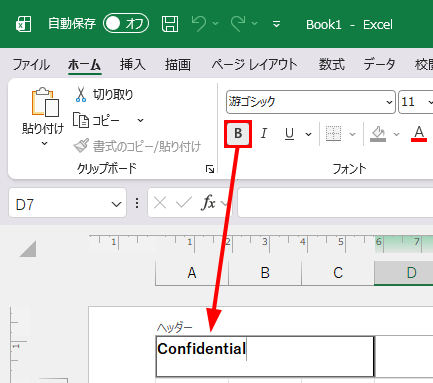
組み込みパターンを選んだ後で「ヘッダーの編集」ボタンから細かい編集はできます。
ただ、組み込みパターンをベースにすると、思わぬ書式が残っていることがあるので、よく確認してください。
こちらは「機密」をクリックした際の編集で、同時に太字の書式が入っている例です。
ヘッダーとフッターを消す
「何もヘッダーは要らない」という場合、組み込みパターンで 「(指定なし)」 を選ぶと、すべてクリアできます。
これは、過去にヘッダーを設定したファイルから不要な情報を消したいときにも使えます。
実務では、ファイルをコピーして使用、前のファイルのヘッダー・フッターがそのまま残っていた、というケースはよくあります。
まとめ
- 組み込みのヘッダー・フッターで、よく使う組み合わせを一発設定
- [ヘッダー/フッター] タブ のドロップダウンから選択できる
- パソコンのユーザー名が自動で入ることがあるので、社外資料は必ず確認
- 不要なときは「(指定なし)」でクリア
すべてを手動で設定する必要はありません。使えるものは使う、それも立派な効率化の考え方です。
ショートカット
※このレッスンに対応するショートカットはありません。