タイトル行の設定について
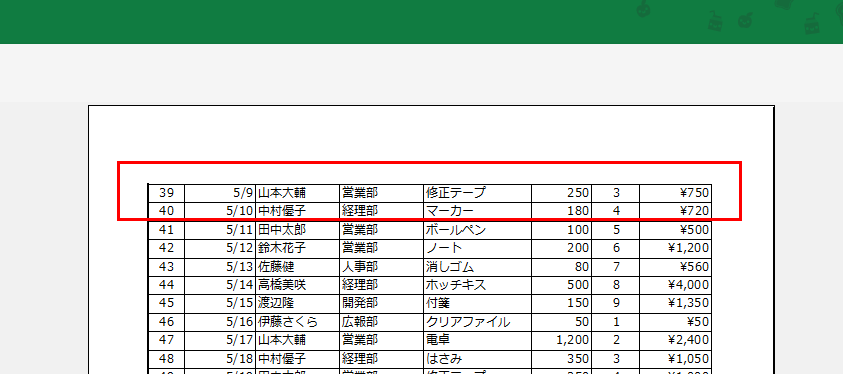
何百行もあるデータを印刷したいとき、印刷範囲を設定後、印刷プレビューを見て、こんな経験はありませんか?
「1ページ目には見出しがあるけど、2ページ目、3ページ目には見出しがない」
これだと、2ページ目以降を見たとき、「この列は何のデータだっけ?」とわからなくなってしまいます。
これを解決するのが、タイトル行の設定 です。すべてのページの先頭に、見出し行を繰り返し印刷 できる機能です。
タイトル行とは
通常、1ページ目だけに表示される 見出し行 や 見出し列 を、すべてのページに繰り返して印刷 する設定のことです。
たとえば、
- 1行目に「No、日付、担当者、部署、……」という見出し
- 2行目以降に、500人分のデータ
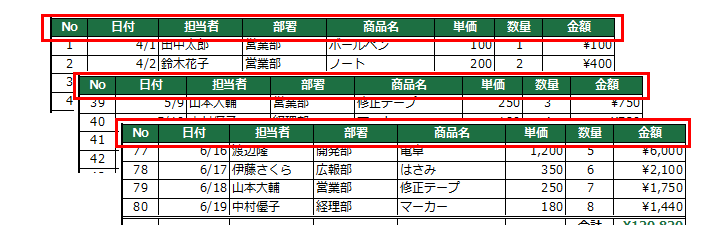
このとき、タイトル行を設定すると、
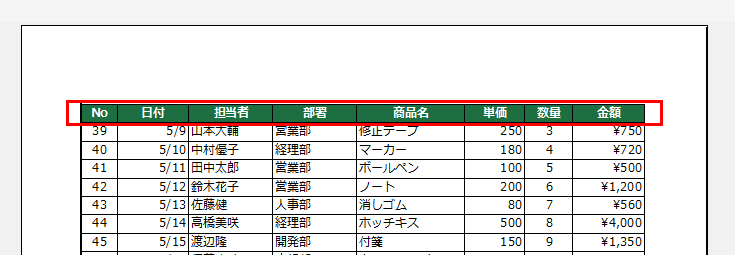
- 1ページ目:見出し + 1〜38人目のデータ
- 2ページ目:見出し + 39〜76人目のデータ
- 3ページ目:見出し + 77〜100人目のデータ
このように、すべてのページの先頭に 見出しが繰り返し表示 されます。これがあるとないとでは、印刷物の読みやすさが全然違います。
設定方法
ステップ1:ページレイアウトタブを開く
リボンの [ページレイアウト] タブ をクリックします。
ステップ2:印刷タイトルをクリック
「ページ設定」グループの中にある [印刷タイトル] ボタンをクリックします。
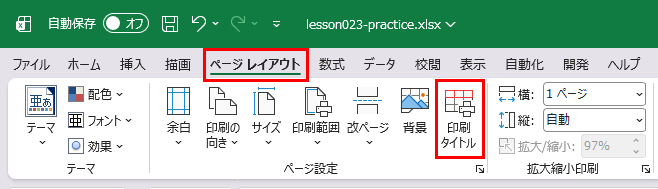
すると、「ページ設定」ダイアログが開きます。
ステップ3:タイトル行を指定
「シート」タブの中に、
- タイトル行 :すべてのページの 上部 に繰り返したい行
- タイトル列 :すべてのページの 左側 に繰り返したい列
という2つの項目があります。
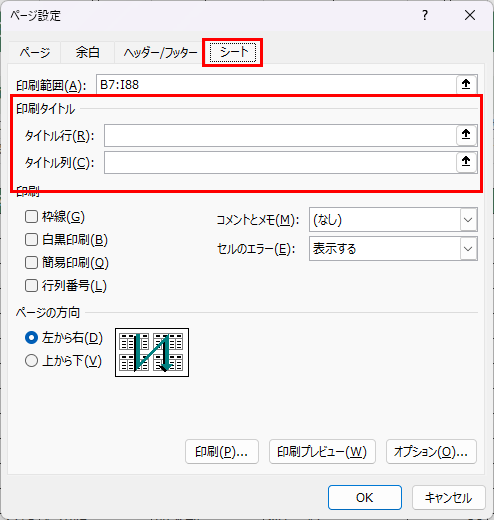
「タイトル行」の入力欄の右にある 小さなアイコン をクリックすると、シートが選択モードになります。
繰り返したい行の行番号をクリック(たとえば3行目なら「3」をクリック)すると、「$3:$3」(3行目全体を指定する記号)のように入力されます。
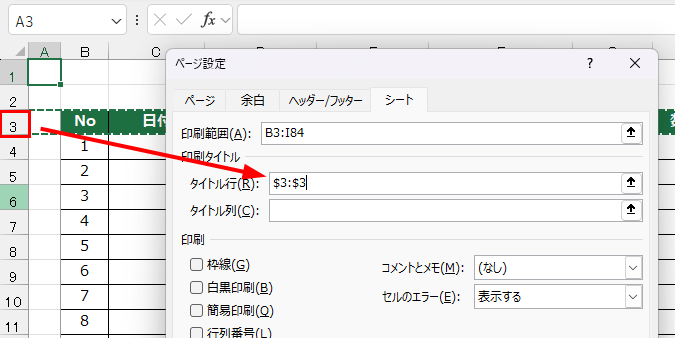
複数行を見出しにしたい場合は、ドラッグして範囲を指定します。
たとえば1〜3行目を見出しにしたいなら「$1:$3」(「1行目から3行目まで」という意味です)と表示されます。
ステップ4:OKをクリック
これで設定完了です。[Ctrl] + [P] で印刷プレビューを開くと、2ページ目・3ページ目にも見出しが表示されているはずです。
タイトル列も活用
縦に長いデータだけでなく、横に広いデータ を印刷したいときは、タイトル列 を設定すると各ページの左端に列見出しが繰り返し印刷されます。
たとえば、A列に「ローンの項目」、B列以降に「1月目、2月目、3月目……」と支払い一覧が並んでいる横長の表で、複数ページに分かれてしまうケースです。
このとき、A列を タイトル列 に設定すると、すべてのページの左端に「ローンの項目」が表示されるので、後ろのページを見ても「この行はどの項目だっけ?」とならずに済みます。
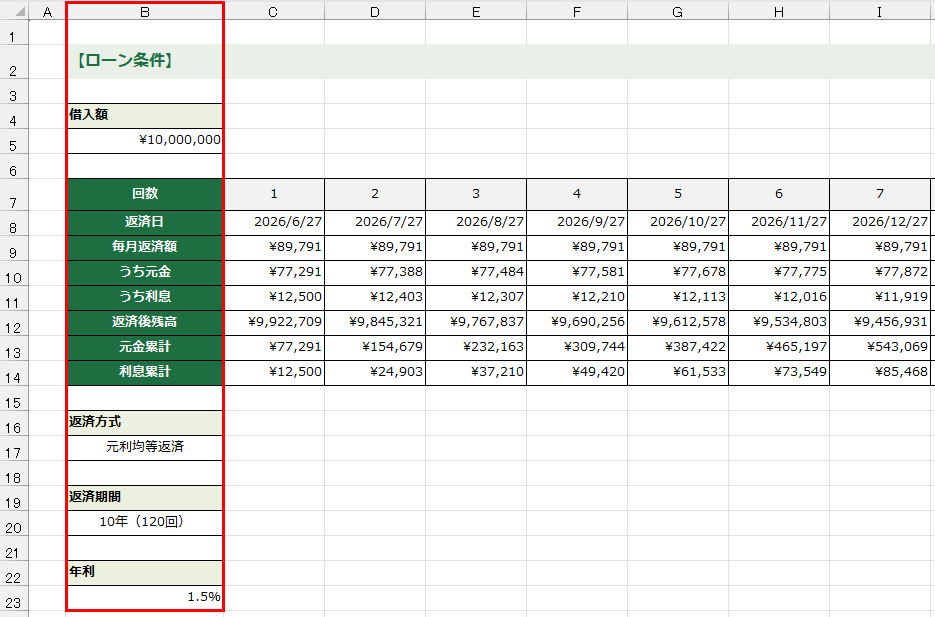
横に広い資料を扱う機会は多くありませんが、業界によっては横に伸びる形式のファイルも存在します。
まとめ
- タイトル行で、すべてのページに見出しを繰り返し印刷できる
- [ページレイアウト] タブ > [印刷タイトル] から設定
- タイトル列もあり、横に広い表でも使える
- 「$1:$1」のように、行番号で範囲指定する
- 数百行・数十ページの印刷物には、必須の機能
見出しのない表は、とても気持ち悪いですからね。
ショートカット
- 印刷プレビュー:[Ctrl] + [P]
- シートの設定ダイアログ:[ALT] → [P] → [S] → [P]