印刷範囲の設定について
「この表の中で、ここからここまでだけ印刷したい」というシーンが出てきます。
ワークシート全体ではなく、特定の範囲だけを印刷する 設定が、印刷範囲 です。これを知らないと、不要な部分まで印刷してしまい、地球温暖化に貢献してしまいます。
このレッスンでは、印刷範囲の設定を中心に、印刷をきれいに仕上げるための手順 を学習していきましょう。
まず、印刷の全体手順を知る
印刷範囲の話に入る前に、Excelの印刷は、こういう順番で進めると失敗しない という流れをお伝えします。
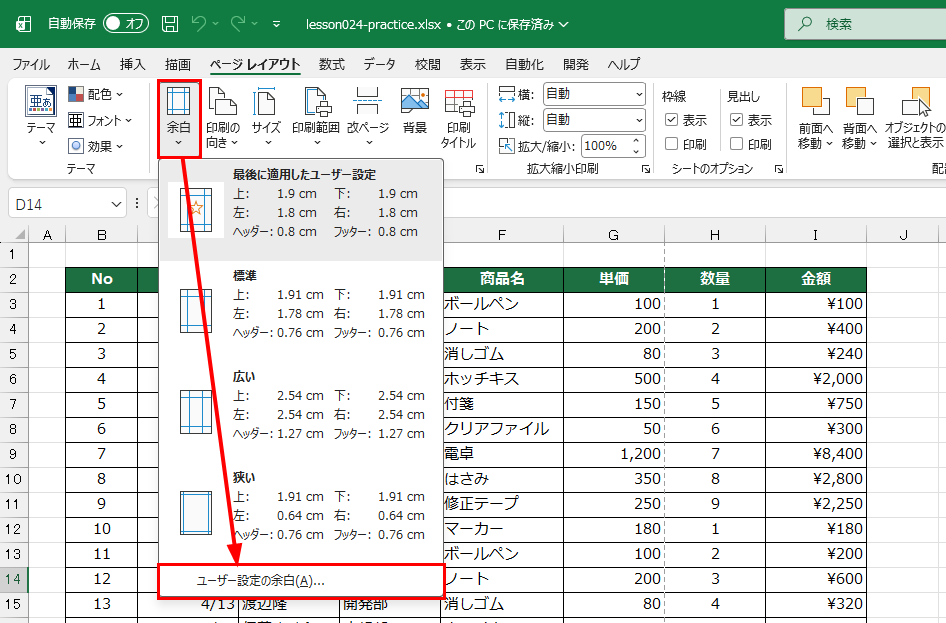
- 余白設定 ── 印刷位置をページ中央「水平」にすると、左右の余白が整う
- 印刷の向き ── 縦か横かを決める
- 用紙サイズ ── 通常はA4のままでOK(特に触らなくて問題なし)
- 印刷範囲の設定 ── 印刷したい範囲を指定する(このレッスンの中心です)
- 改ページの調整 ── 必要であれば、区切りたい位置に改ページを入れる
- 拡大縮小印刷 ── 横幅がはみ出るようなら、「横:自動」を「1ページ」に変更する
この①〜⑥が、印刷の基本の流れです。
特に ⑥を知っているかどうかで、出力の美しさが大きく変わります。 後ほど詳しく解説しますね。
それでは、この手順に沿って、ひとつずつ見ていきましょう。
① 余白設定
[ページレイアウト] タブ > [余白] > [ユーザー設定の余白] を開きます。
「ページ設定」ダイアログの「余白」タブ、左下に 「ページ中央」 という項目があります。
ここの 「水平」にチェック を入れると、表がページの左右中央に配置されます。ビジネス文書のほとんどは左右余白が均等なので、必ずここにチェックを入れておきましょう。
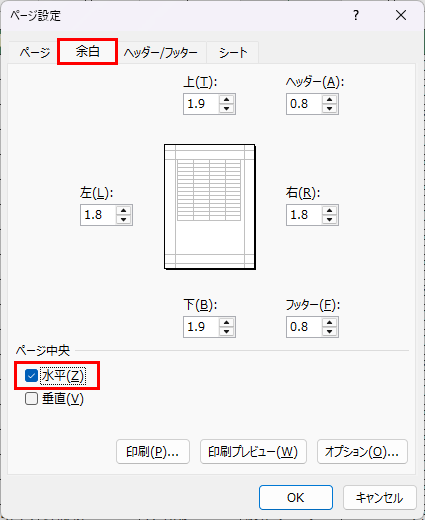
縦方向も中央に置きたいときは「垂直」にもチェックを入れます。ただ、実務では「水平」だけ入れるケースが多いです。
② 印刷の向き
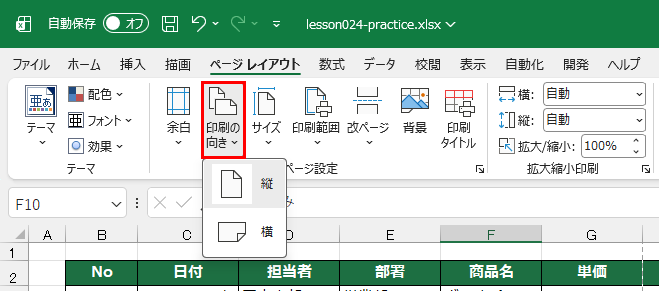
[ページレイアウト] タブ > [印刷の向き] で、縦 か 横 かを決めます。
- 列が少なく、行が多い表 → 縦
- 列が多く、横に広い表 → 横
データの形に合わせて選んでください。
③ 用紙サイズ
[ページレイアウト] タブ > [サイズ] で用紙サイズを選べますが、日本のオフィスでは A4が標準 です。
特別な理由がなければ、ここは触らなくて問題ありません。
④ 印刷範囲を設定する
ここが、このレッスンの中心です。
ステップ1:印刷したい範囲を選択
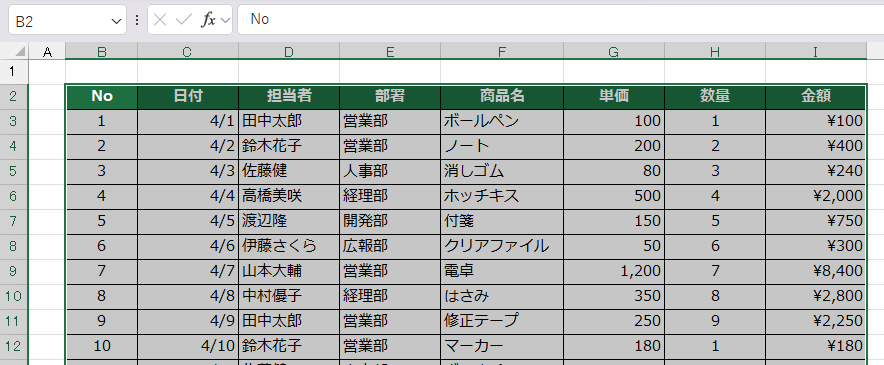
シート上で、印刷したいセル範囲をドラッグして選択します。たとえば、B2〜I53 の表だけ印刷したいなら、B2〜I53 を選択します。
ステップ2:印刷範囲の設定
[ページレイアウト] タブ > [印刷範囲] > [印刷範囲の設定] をクリック。
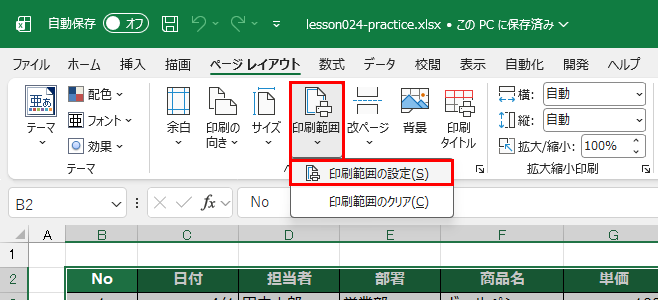
これだけで、選択した範囲だけが印刷対象になります。名前ボックスに「Print_Area」と表示されれば、設定完了のサインです。
ステップ3:プレビューで確認
[Ctrl] + [P] で印刷プレビューを開くと、設定した範囲だけが表示されます。
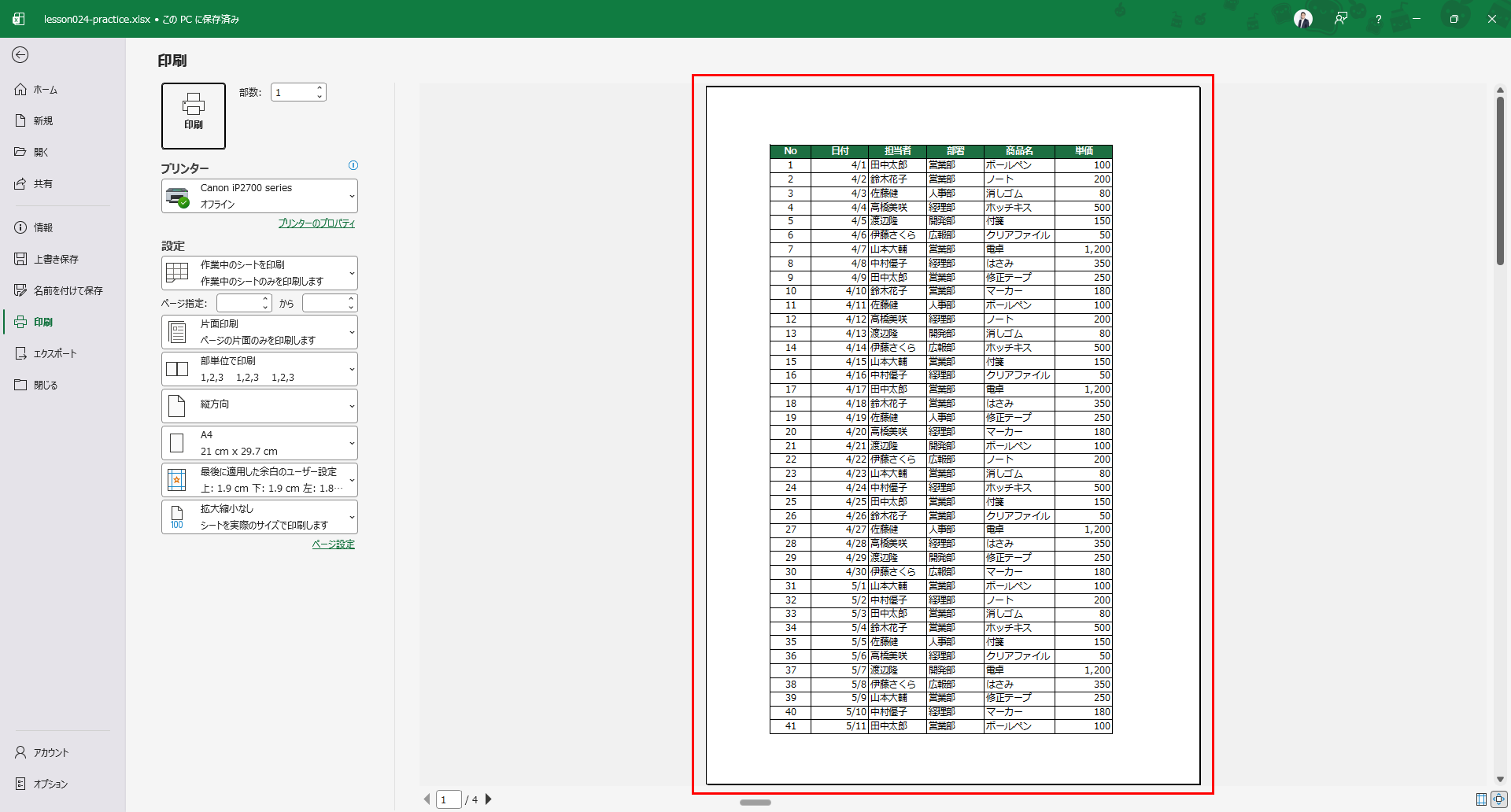
印刷範囲をクリアする
設定を解除したいときは、[ページレイアウト] タブ > [印刷範囲] > [印刷範囲のクリア]。これで、ワークシート全体が印刷対象に戻ります。
印刷範囲を後から確認する
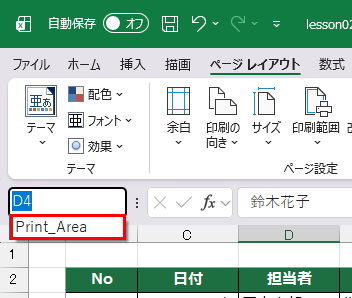
「いま、印刷範囲はどこに設定されているんだっけ?」と確認したいときは、名前ボックス を展開して「Print_Area」をクリックしてください。現在設定されている印刷範囲が選択状態になり、視覚的に確認できます。
改ページプレビューを使った確認方法は、⑤で詳しく解説します。
印刷範囲は保存される
一度設定した印刷範囲は、ファイルに保存されます。 次回ファイルを開いたときも、設定が残っています。
ただし、データを追加して印刷範囲を広げたい場合は、いったんクリアしてから、改めて設定し直してください。
⑤ 改ページの調整
印刷範囲を設定しても、データが多いと、複数ページに分かれることがあります。
このとき、「ここで改ページしてほしい」「この行は次のページに送りたい」という調整が必要になります。
改ページプレビュー
[表示] タブ > [改ページプレビュー] に切り替えると、ページの区切りが 青い線 で表示されます。
- 実線の青 :手動で設定された改ページ
- 点線の青 :自動で挿入された改ページ
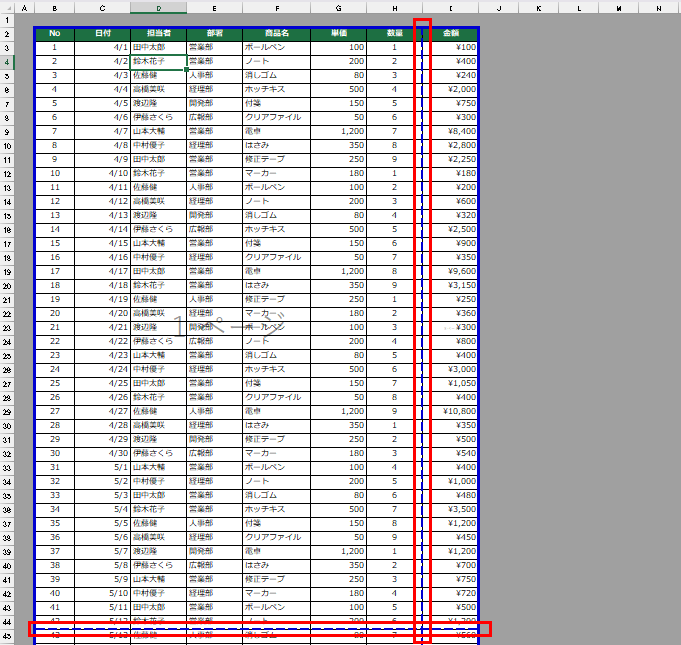
これらの線を ドラッグして移動 できます。点線を動かして手動の改ページに変えたり、ページに収める範囲を調整したりできます。
この例では、設定前の状態で1列だけはみ出していました。
改ページの挿入
任意の行で「ここから次のページ」と指定したいとき、その行を選択して [ページレイアウト] タブ > [改ページ] > [改ページの挿入] をクリック。
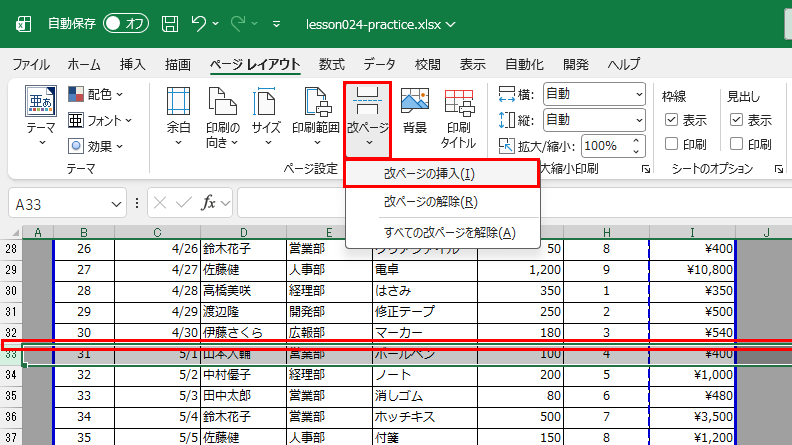
これで、指定した位置で改ページされます。
⑥ 拡大縮小印刷 ── ここが仕上げの肝
最後が、知っている人と知らない人で出力の美しさが段違いになる ポイントです。
「あと少しなのに、表の右端が次のページにはみ出してしまう」── これ、印刷あるあるです。1列だけ2ページ目に飛んでしまって、見苦しい出力になる、というやつです。
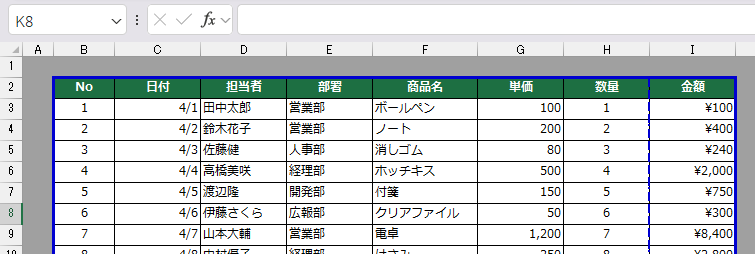

そんなときは、[ページレイアウト] タブ > [拡大縮小印刷] グループを見てください。
「横」という項目が 「自動」 になっているはずです。これを 「1ページ」 に変更します。
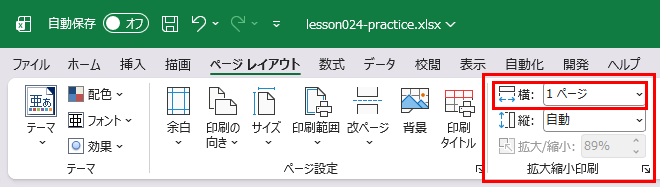
すると、Excelが自動で全体を少し縮小して、横幅がきっちり1ページに収まるよう調整 してくれます。これだけで、はみ出していた列が1ページにきれいに収まります。
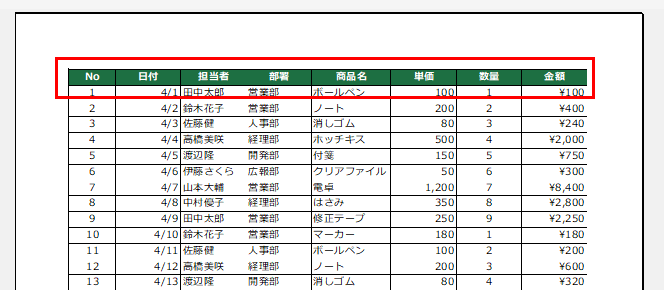
注意点: 「縦」も「1ページ」にしてしまうと、何百行もあるデータが無理やり1ページに押し込まれて、文字が極小になってしまいます。基本は 「横:1ページ」「縦:自動」 の組み合わせがおすすめです。
この⑥を覚えておくだけで、「なんだか読みにくい資料」から「整った資料」に一段階レベルが上がります。ぜひ、体で覚えてください。
まとめ
- 印刷は ①余白 → ②向き → ③用紙 → ④印刷範囲 → ⑤改ページ → ⑥拡大縮小 の手順で進める
- 不要な部分を印刷しないよう、[印刷範囲の設定] を行う
- 改ページプレビュー で、ページの区切りを視覚的に確認・調整
- 印刷範囲の設定はファイルに保存される
- 横がはみ出すときは「拡大縮小印刷」の横を「1ページ」に ── これが仕上げの肝
紙とトナーは有限です。インク代は高い! ということを意識しておきましょう。
ショートカット
- 印刷プレビュー:[Ctrl] + [P]
- 改ページビュー:[ALT] → [W] → [I]