列の表示・非表示について
Excelの表を扱っていると、「この列、いまは見えなくていいんだけど、消したくはない」というシーンに出くわします。
たとえば、内部用の計算列、参考データ、メモなど。画面には出したくないけど、削除すると後で困る ようなデータです。
そんなときに使うのが、列の表示・非表示 という機能です。
列を非表示にする
ステップ1:非表示にしたい列を選択
列番号(A、B、C...)をクリックして、列ごと選択します。
複数の列を一気に非表示にしたいときは、
- 連続する列:列番号をドラッグ
- 離れた列:[Ctrl] を押しながら列番号をクリック
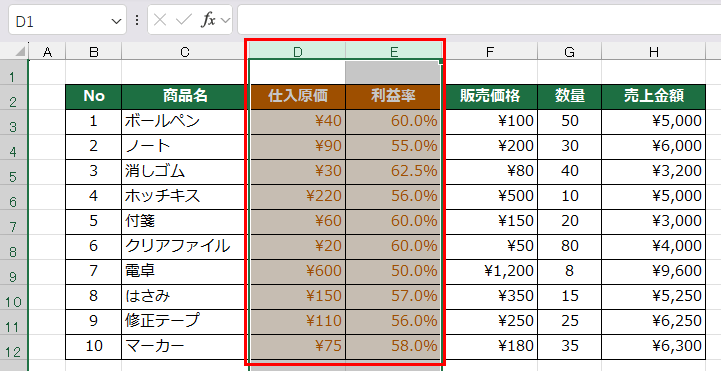
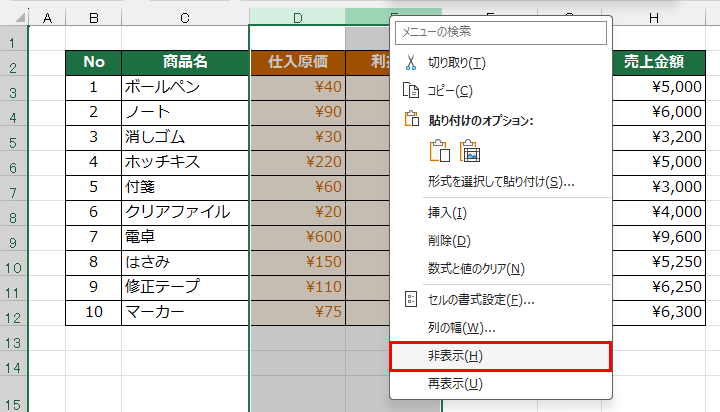
ステップ2:右クリックして「非表示」
選択した列を右クリックして、「非表示」を選びます。
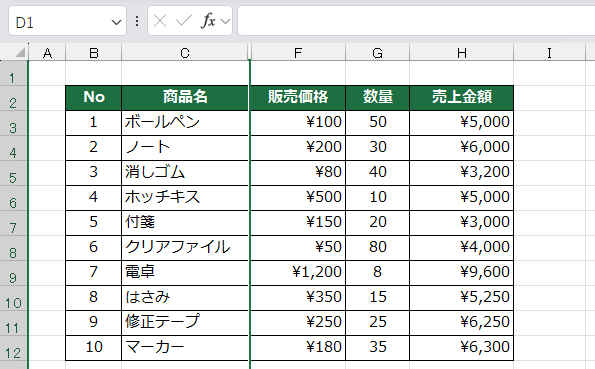
すると、その列が画面から消えます。「消えた」と書きましたが、データは残っています。ただ、見えなくなっただけ です。
列を再表示する
「さっき非表示にした列を、また見たい」というとき。
方法1:両隣の列を選択して再表示
たとえば、D列とE列を非表示にしたとします。これを再表示するには、
- C列とF列を一緒に選択(C列の列番号をクリックして、F列までドラッグ)
- 右クリックして「再表示」
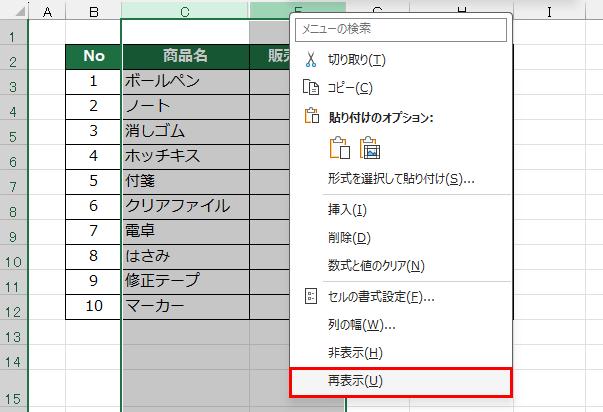
これで、D列とE列が再表示されます。
方法2:全体を選択して再表示
「どこを非表示にしたか、もう覚えていない」というとき。
- シート全体を選択([Ctrl] + [A] または、キャプチャの 全セル選択ボタン をクリック)
- どこかの列を右クリックして「再表示」
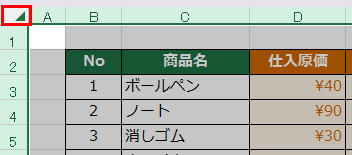
これで、シート内のすべての非表示列が一度に再表示されます。
行も同じ要領
実は、行の表示・非表示 も、まったく同じ操作でできます。
行番号を選択して右クリック → 「非表示」「再表示」。
シーンとしては、集計用の中間データを行で非表示にしたり、印刷対象外のメモ行を隠したり、一時的に確認したくない行を非表示にしたりと、いろいろあります。
印刷との関係
ここが大事なポイントです。
非表示にした列や行は、印刷時にも非表示 になります。
これは便利な特性です。「画面では見せたくないし、印刷もしたくない」というデータを非表示にしておけば、両方の要望が一度に叶います。
非表示と削除、何が違うのか
「消したいなら、削除すればいいじゃない」と思うかもしれません。ただ、削除はデータが完全に消える のに対し、非表示は隠れているだけ です。
- 削除 :後で「あのデータ、どこにあった?」と探しても、もうない
- 非表示 :再表示すれば、いつでも復活
たとえば、「特定の人にだけ見せたい計算結果の列」や「いつもは見たくないけど、月末だけ確認したい列」のようなデータは、削除せずに非表示 にしておく方が、後で楽です。
非表示には落とし穴もある
便利な機能ですが、落とし穴もあります。
レッスン7のホームポジションでお話しした「Excel エントロピー増大の法則」、非表示操作は「散らかり」の原因になりやすい機能のひとつでもあります。
1. 「あれ、何かおかしいぞ」
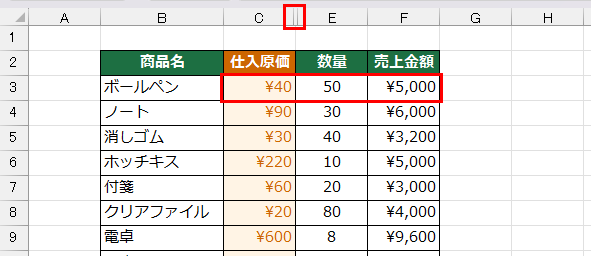
非表示の列があると、列名がスキップして見えます。「B、C、E、F」のように、Dが飛んでいる状態です。
これに気付かないまま作業を進めると、「この列、計算が合わないぞ」と困惑することがあります。
2. 計算の参照が見えにくい
非表示の列を含む数式があると、何を参照しているのかが把握しにくくなります。後から数式を確認するときに、思わぬ手間がかかることがあります。
3. 他の人にとってわかりにくい
他の人がそのファイルを開いたとき、「なんでD列がないんだ?」と戸惑うことがあります。共有ファイルでは特に注意が必要です。
非表示の代わりに「グループ化」も検討
データを隠したい目的が「普段は見せたくないけど、必要なときだけ展開したい」というものなら、グループ化(アウトライン) という機能のほうが向いている場合もあります。
次回のレッスンで詳しく扱いますが、目的別の使い分けはこのようになります。
- 非表示 :隠れていることが伝わりにくいため、自分一人で使うワークシートに向いている
- グループ化 :折りたたみのバーが表示されるので、チームで共有するワークシートに向いている
目的に合わせて使い分けると、ファイル全体がわかりやすくなります。
まとめ
- 列・行を右クリック → 「非表示」で隠せる
- 両隣の列・行を選択して右クリック → 「再表示」で復活
- 削除と違って、データは残っている
- 印刷時も非表示になる
- 「隠れている」ことに気付かれにくい点には注意
- チームで共有するファイルでは、グループ化 も検討する(次のレッスン)
ショートカット
※このレッスンに対応するショートカットはありません。