アウトライン機能について
前回のレッスンの最後で、ちらっと出てきた アウトライン(グループ化) という機能を扱います。
複数の行や列をひとつのまとまりとして 「折りたたみ・展開」 できる、優れた機能です。「普段は隠しておきたいけど、必要なときだけ見たい」という要望に、とても柔軟に応えてくれます。
アウトラインのイメージ
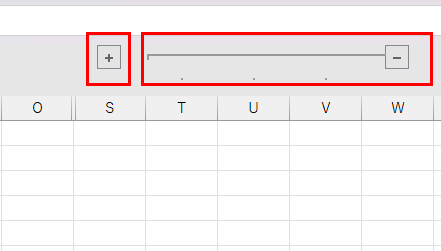
アウトラインを設定すると、画面の左側または上側に 「+」「-」のボタン が表示されます。
- 「-」をクリック → 折りたたまれて、対象の行・列が非表示になる
- 「+」をクリック → 展開されて、対象の行・列が表示される
非表示と違って、折りたたまれていることが一目でわかる のが、アウトラインの強みです。
アウトラインの設定方法
ステップ1:グループ化したい範囲を選択
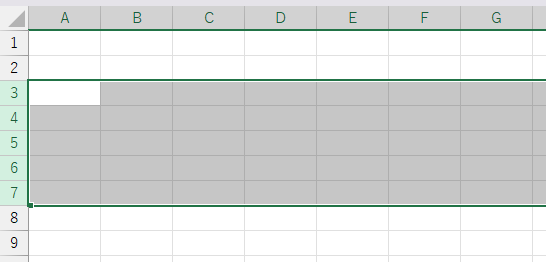
折りたたみたい範囲の行、または列を選択します。
たとえば、3〜7行目を1つのグループにしたいなら、行番号3〜7を選択します。
ステップ2:グループ化を実行
[データ] タブ > [グループ化] をクリック。
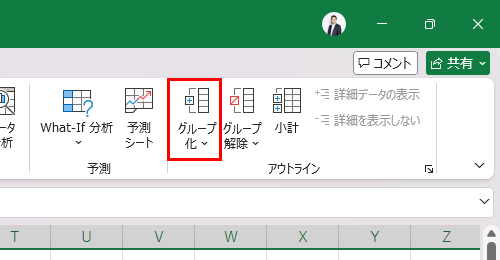
これで、選択した行・列がひとつのアウトライングループになります。画面の左側(行の場合)に「-」ボタンが現れます。
ステップ3:折りたたみ・展開を試す
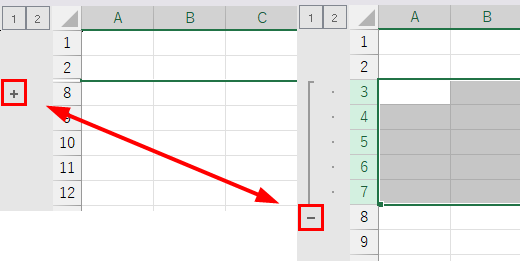
「-」をクリックすると、グループ化された行が折りたたまれます。「+」をクリックすると、展開されます。
グループ化の解除
アウトラインを解除したいときは、以下の2つの方法があります。
範囲を選んで解除
- グループ化された範囲を選択
- [データ] タブ > [グループ解除] をクリック
一括で解除
シートのアウトラインをすべて解除したいときは、
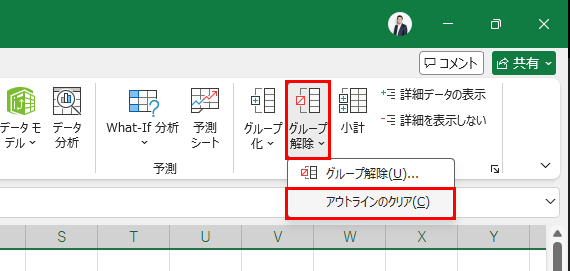
- [データ] タブ > [グループ解除] の▼ をクリック
- 「アウトラインのクリア」 を選択
階層構造を作る
アウトラインの本当の力は、階層構造 を作れる点にあります。
たとえば、こんな表があるとします。
1月の売上
├─ 営業1課(合計)
│   ├─ 田中
│   ├─ 鈴木
│   └─ 佐藤
└─ 営業2課(合計)
    ├─ 山田
    └─ 高橋
このとき、営業1課のメンバー、営業2課のメンバー、そしてその両方を含む大きなグループ、というように入れ子でグループ化すると、左側に 複数階層のアウトライン が表示されます。
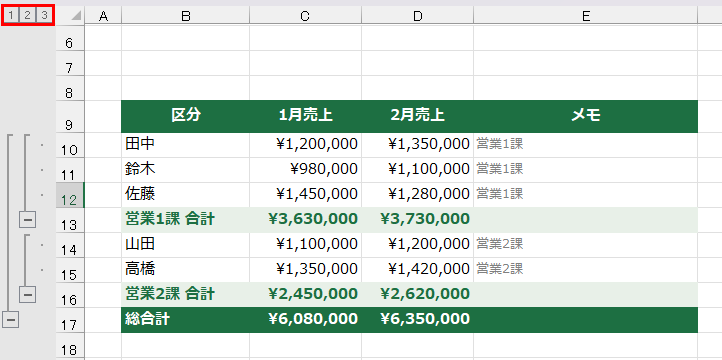
- 「1」のボタンを押す → 全部折りたたまれて、合計だけ表示
- 「2」のボタンを押す → 課ごとの合計が表示
- 「3」のボタンを押す → すべてのメンバーが表示
これで、1クリックで詳細度を切り替え られます。
ちょっとした実務シーン
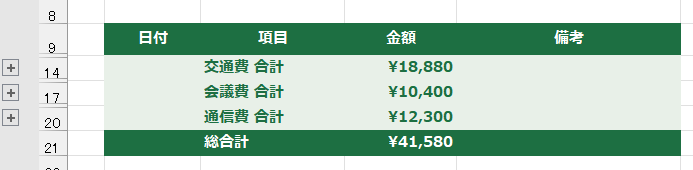
経費精算のシートを作っているとします。1か月分で、項目ごとに細かい明細が並んでいます。
- 交通費(合計)
- 5/1 タクシー代
- 5/3 新幹線
- 5/8 タクシー代
- 5/15 高速代
- 会議費(合計)
- 5/10 喫茶店
- 5/20 飲食店
- 通信費(合計)
- 5/月額 携帯
- 5/月額 インターネット
それぞれの項目をグループ化しておけば、「合計だけ見たい」「詳細を確認したい」と、シーンに応じて柔軟に切り替えられます。
設定のコツ
アウトラインは便利ですが、最初は感覚をつかむのが難しい 機能でもあります。
コツは次の3点です。
- 階層ごとに、はっきりとデータを分けて入力すること
- 合計行はグループの 下 に置く(デフォルト設定)
- データ範囲をきちんと選択してからグループ化すること
まとめ
- アウトラインで行・列を「折りたたみ・展開」できる
- [データ] タブ > [グループ化] で設定
- 階層構造で複数レベルのグループ化が可能
非表示よりも 「隠れていることが一目でわかる」、それがアウトラインの優れたところです。
ただ、行・列の非表示もアウトラインによる非表示も、使いすぎるとファイルの散らかりを加速させます。 どちらも必要最小限にとどめて、すっきりとしたワークシートを保ちましょう。
ショートカット
- グループ化:[Alt] + [Shift] + [→]
- グループ解除:[Alt] + [Shift] + [←]
※ 扱いにくいショートカットキーなので、リボンからの操作が早いかもしれません。