表示タブの機能について
ここまでのレッスンで、何度か [表示] タブ が登場しました。
このタブには、Excelの「見え方」を変える機能 が集まっています。地味なタブですが、ここを使いこなせるかどうかで、作業効率が大きく変わります。

表示タブの主な機能
1. ブックの表示モード
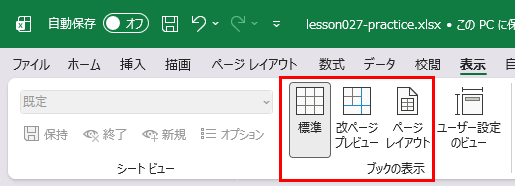
リボンの左側に、3つのモードを切り替えるボタンがあります。
- 標準 :いつものExcel画面
- ページレイアウト :印刷時の見た目で編集できる画面(ヘッダー・フッターも見える)
- 改ページプレビュー :ページの区切りを視覚的に確認・調整できる画面
用途に応じて切り替えると便利です。
印刷物を意識した編集をするときは ページレイアウト、改ページを調整したいときは 改ページプレビュー、普段の作業は 標準 で進めましょう。
2. 表示の切り替え
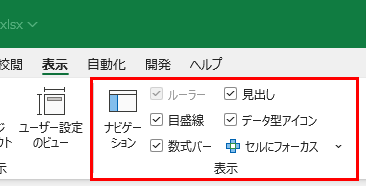
「表示」グループにあるチェックボックスです。
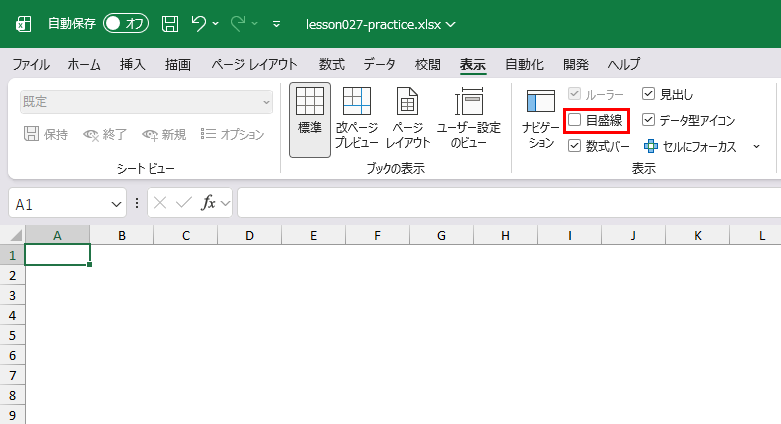
- 目盛線 :セルを区切る薄いグレーの線。チェックを外すと消える
- 数式バー :画面上部の数式バー。チェックを外すと消える
- 見出し :列番号(A、B、C...)と行番号(1、2、3...)の表示
ワークシートの印刷されない灰色罫線のことを システム罫線 といいます。このシステム罫線を「オン・オフ」にすることができます。
リボンでは、目盛線 がシステム罫線に該当します。
このシステム罫線を非表示にするために、ワークシートの書式設定をすべて「白」の塗りつぶしで操作される方もいらっしゃいますが、ここを利用するようにしてください。
3. ズーム
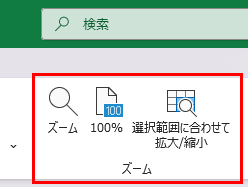
画面の 拡大・縮小 ができます。
- ズーム :パーセンテージを指定(例:120%、80%)
- 100% :1クリックで100%に戻す
- 選択範囲に合わせて拡大/縮小 :選択した範囲が画面いっぱいになるように調整
「細かくて見えない」ときや、「全体を見渡したい」ときに使います。なお、画面右下の ズームスライダー からも同様に操作でき、こちらの方が手軽です。
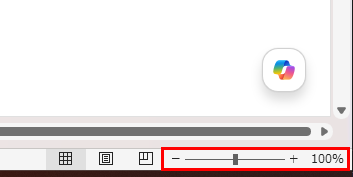
[Ctrl]を押しながらマウスのホイールをぐりぐりするだけでも表示倍率を調整することができます。
4. ウィンドウ枠の固定
長い表をスクロールしていると、見出し行が画面から消えてしまい、「この列、何のデータだっけ?」となります。そのときに頼りになるのが、この機能です。
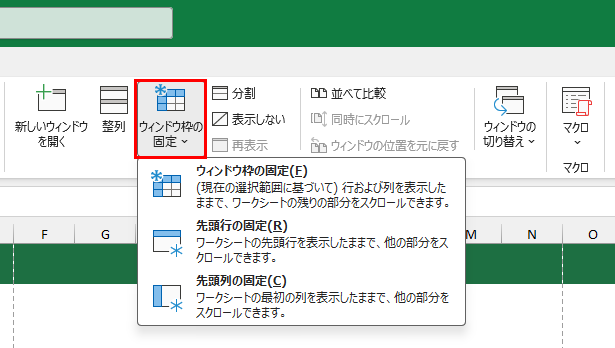
[表示] タブ > [ウィンドウ枠の固定] には、3つの選択肢があります。
- ウィンドウ枠の固定 :選択したセルの位置で固定(柔軟に設定できる)
- 先頭行の固定 :1行目を常に表示
- 先頭列の固定 :A列を常に表示
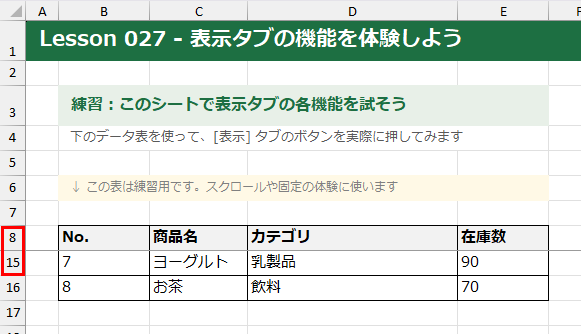
たとえば、8行目に見出しが表で、見出しを固定 したいときは、
- ひとつ下の9行目 を選択
- [表示] タブ > [ウィンドウ枠の固定] > [ウィンドウ枠の固定]
これで、8行目までが画面固定されます。どれだけスクロールしても、見出しが常に見えたままになります。
5. 新しいウィンドウ・整列
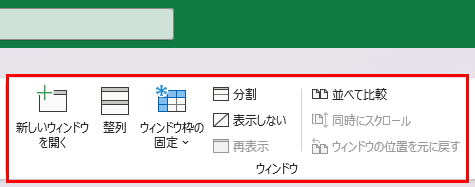
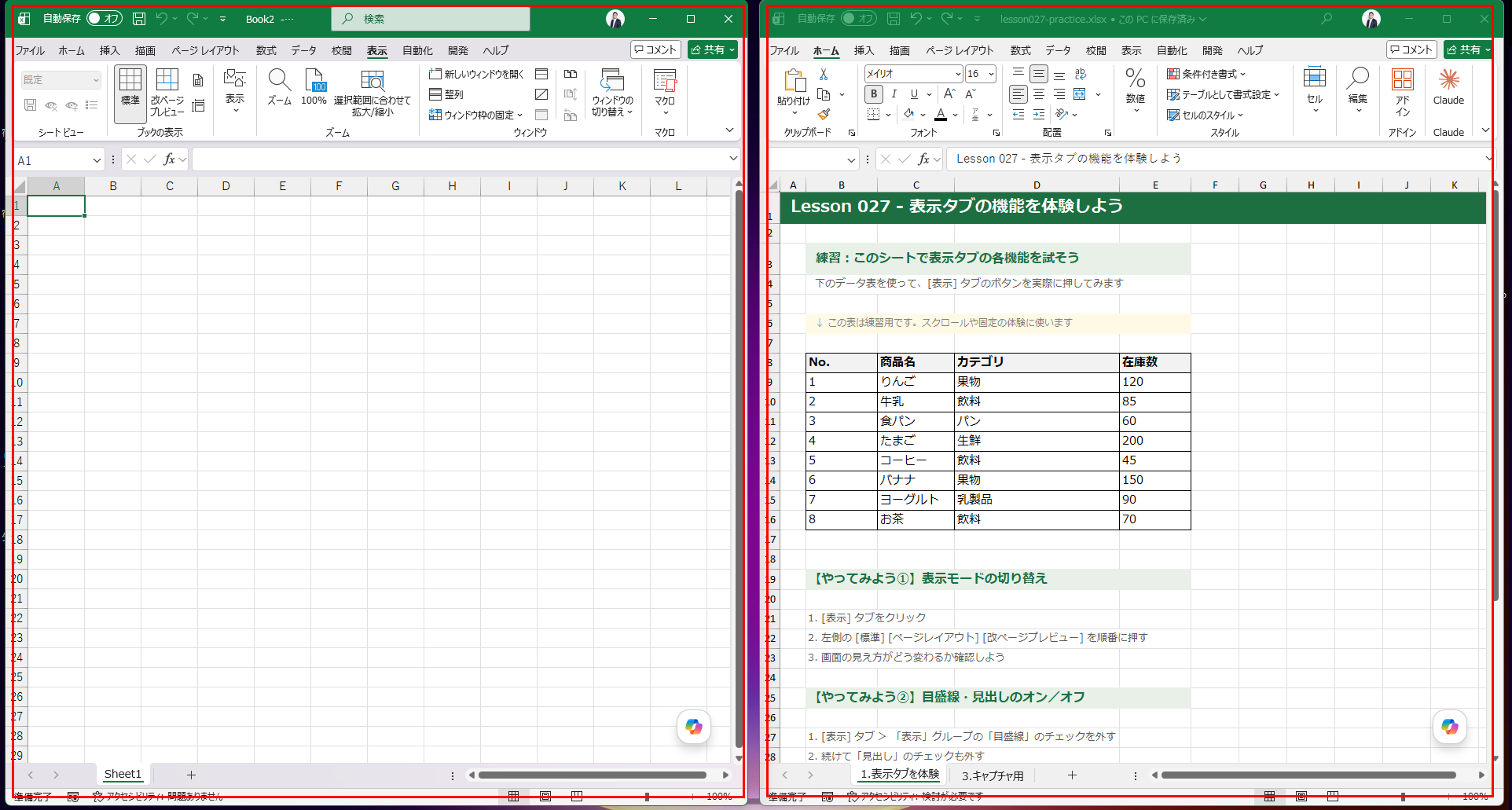
同じファイルを、複数のウィンドウで開く ことができます。
[表示] タブ > [新しいウィンドウを開く] をクリックすると、同じファイルがもう1つのウィンドウで開きます。「Sheet1 を見ながら、Sheet2 を編集したい」というときに便利です。
デュアルモニターで作業する方には、特に役立つ機能です。なお、複製したウィンドウはどちらかを閉じれば、1つのウィンドウに戻ります。
[表示] タブ > [整列] で、複製したウィンドウを並べて表示することもできます。
6. 分割
1つのウィンドウを 上下または左右に分割 できます。
[表示] タブ > [分割] をクリックすると、選択したセルを基点にウィンドウが分割されます。「先頭の行と、1,000行目付近を同時に見たい」というとき、これが便利です。
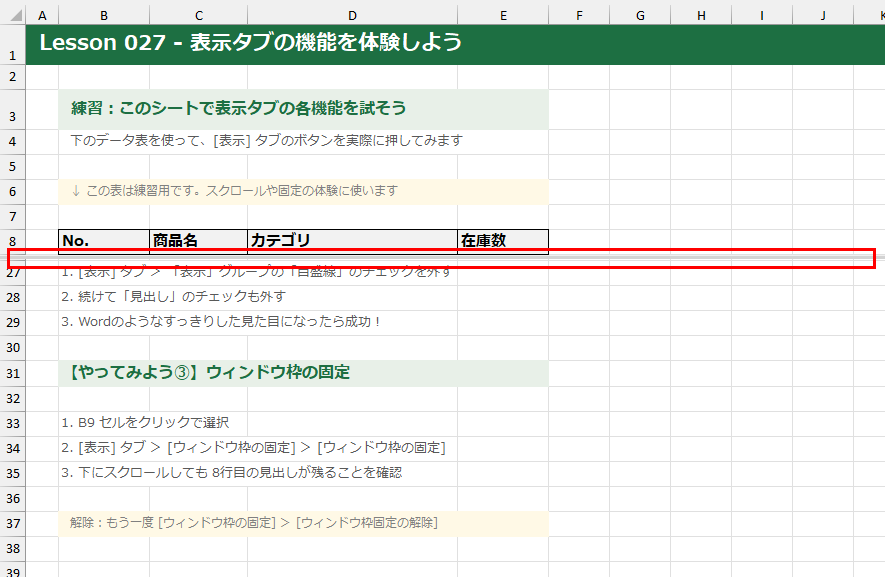
ウィンドウ枠の固定は動かせませんが、分割エリアをドラッグすることで見たいエリアを調整することができます。
7. 並べて比較
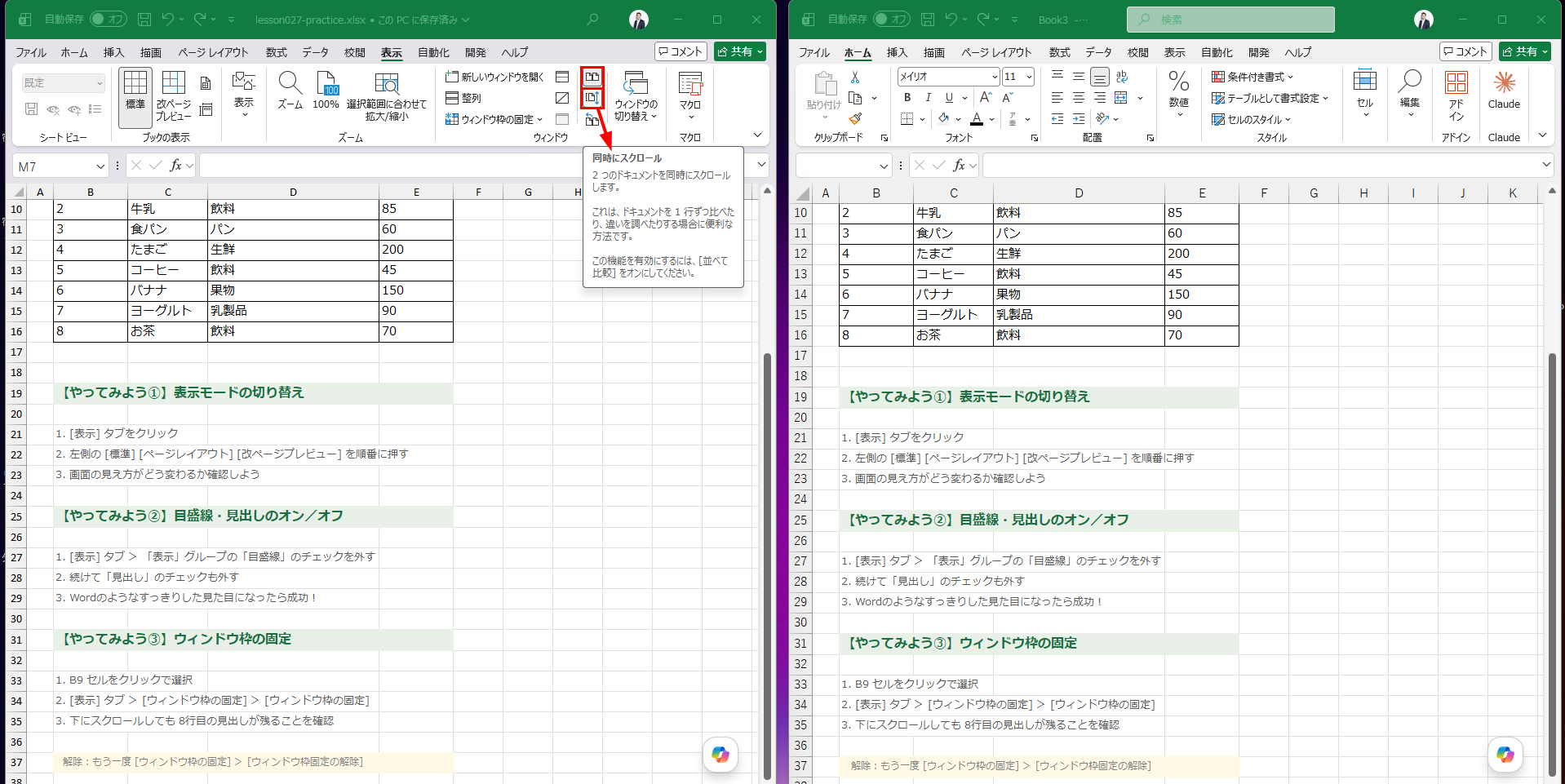
2つのファイルを 横並びで比較 できる機能です。
両方のファイルを開いた状態で、[表示] タブ > [並べて比較] をクリックします。「同期スクロール」を有効にすれば、片方をスクロールするともう片方も連動します。ファイルの差分チェック などに重宝します。
まとめ
- 表示モードを使い分ける(標準、ページレイアウト、改ページプレビュー)
- 目盛線・見出し・数式バーの表示切り替えで、見栄えを整える
- ウィンドウ枠の固定 は、長い表を扱うときの必須機能
- 新しいウィンドウや分割で、複数の箇所を同時に確認できる
ショートカット
- ウィンドウ切り替え:[Ctrl] + [F6]
- ワークシートの拡大・縮小:[Ctrl] + [マウスのホイール] を操作
- 100%に戻す:[ALT] → [W] → [J]