ユーザー設定のビューについて
これは少し玄人向けの機能です。
Excelを長く使ってきた人でも、「知らなかった」という人が多い、隠れた便利機能を紹介します。
ユーザー設定のビュー。シートの 表示状態を「ビュー」として保存 しておく機能です。
どんな機能なのか
たとえば、こんな経験はありませんか。
- 普段は、ある特定の列を非表示にして、データだけ見たい
- ただ、月末の集計のときは、すべての列を表示して計算したい
- 印刷用には、特定の範囲だけ印刷するように設定したい
このように、「シーンによって、シートの見せ方を切り替えたい」 というとき、毎回手動で設定する のは大変です。
ユーザー設定のビュー を使うと、
- 「普段モード」
- 「月末モード」
- 「印刷モード」
このような モード(ビュー)を保存 しておいて、ボタン1つで切り替え られるようになります。
どこにあるのか
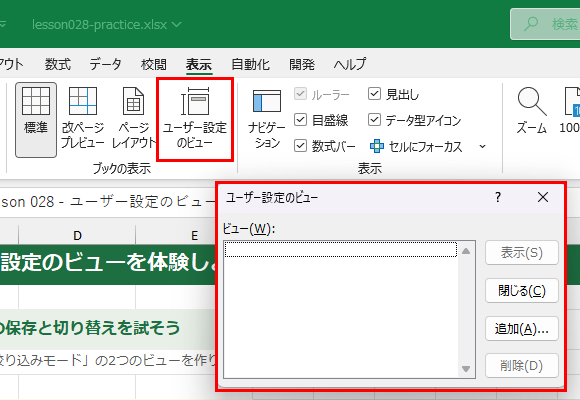
リボンの [表示] タブ > [ユーザー設定のビュー] にあります。
ビューに保存できる情報
ユーザー設定のビューには、以下のような情報が記録されます。
- アクティブセルの位置
- 表示している列・行(非表示の状態を含む)
- ウィンドウ枠の固定の位置
- ズーム倍率
- 印刷範囲の設定
- オートフィルターの抽出条件
- 改ページの設定
つまり、「シートの見た目に関わるあらゆる設定」 がワンセットで保存される、というイメージです。
まさに「Excelエントロピー増大の法則」に抵抗してくれる、強力なツールです。
ビューの作り方
ステップ0:まず「初期状態」をビューに保存しておく(おすすめ)
これは少しコツのいる話ですが、最初にやっておくと、あとでとても助かる 使い方です。
Excelには「デフォルトのビュー」という名前の専用機能は ありません。
そのかわり、何も手を加えていない普通の状態を、いちばん最初に1つのビューとして手動で保存 しておけば、それが「初期状態に戻すためのビュー」として機能します。
なぜこれが大事かというと、列を非表示にしたり、フィルターをかけたりしたあと、「全部表示の、まっさらな状態」に手作業で戻すのは意外と面倒 だからです。あらかじめ初期状態を保存しておけば、ボタン1つで一発リセット できます。
具体的には、
- ファイルを開いた直後の、何も操作していない状態 のまま
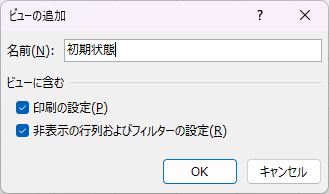
- [表示] タブ > [ユーザー設定のビュー] > [追加]
- 名前を「標準」や「初期状態」などにして保存
これだけです。あとで表示をどう変えても、このビューを選べば、いつでもまっさらな状態に戻れます。
ステップ1:表示の状態を整える
次に、保存したい状態にシートを整えます。たとえば、
- C列とE列を非表示に
- ズーム75%
- B2でウィンドウ枠を固定
- 印刷範囲を A1:F30 に設定
このように、保存したい状態を完成させます。
ステップ2:ビューを保存
[表示] タブ > [ユーザー設定のビュー] > [追加] をクリック。
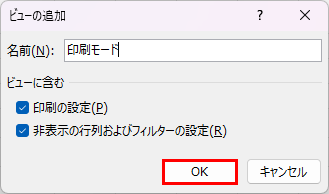
「名前」の欄に、わかりやすい名前を入力します(例:「普段モード」「集計モード」「印刷用」)。
このとき、ダイアログの下にある「印刷の設定」「非表示の行・列およびフィルターの設定」のチェックをオンにしておくと、それらの設定もまとめて保存されます。
「OK」をクリックすると、ビューが保存されます。
ステップ3:別のモードを作る
同じシートで、別の表示状態に変更します。
- C列とE列を再表示
- ズーム100%
- ウィンドウ枠の固定を解除
- 印刷範囲をクリア
そして、再び [ユーザー設定のビュー] > [追加] で「集計モード」として保存。
これを繰り返して、必要なだけビューを作成します。
ビューを切り替える
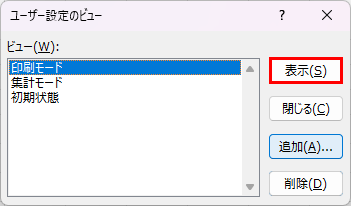
[表示] タブ > [ユーザー設定のビュー] をクリックすると、保存したビューの一覧が表示されます。
切り替えたいビューを選んで、「表示」をクリック。
すると、シートの状態が一瞬で、保存したビューの状態に変わります。
ちょっとした実務シーン
経理部の月次集計のシートを作っているとします。
普段は、内部用の計算列(D列、F列、H列)を非表示にして、結果だけ見ています。月末の集計のときは、すべての列を表示して、計算をチェックします。提出用の印刷では、ヘッダー部分と合計だけを印刷します。
これらの設定を、毎月手動で切り替えていたら、面倒です。1分2分のロスでも、毎月発生すると、年間でけっこうな時間になります。
そこで、
- 「初期状態」 :何も操作していないまっさらな状態(リセット用)
- 「普段モード」 :内部列非表示
- 「月末モード」 :すべての列表示
- 「印刷モード」 :印刷範囲指定、ヘッダーと合計のみ
このようにビューを作っておけば、ボタン1つで切り替え られます。作業で表示が散らかっても、「初期状態」を選べばすぐ元通りです。
ビューの削除と変更
ビューの管理は、[表示] タブ > [ユーザー設定のビュー] を開いて行います。
- 削除 :選択したビューを削除
- 表示 :選択したビューに切り替え
「変更」ボタンはありません。ビューの内容を変えたい場合は、既存のビューを削除してから、改めて表示状態を整え、同じ名前で新しく保存し直す流れになります。
注意点
ユーザー設定のビューには、いくつかの注意点 があります。
1. テーブル機能があると、ブック全体で使えない
CSVファイルをインポートしたときを思い出してください。テーブルという特別な表でインポートされました。
まだテーブルについては触れていませんが、表の特別な受け皿として設定する機能が存在します。ブック内に そのテーブル機能 が1つでも使われていると、ブック全体で ユーザー設定のビューが 使えなくなります(特定のシートだけでなく、ブック単位で無効になります)。
[ユーザー設定のビュー] ボタンがグレーアウトしている場合は、この状態を疑ってください。使いたい場合は、テーブルを 「範囲に変換」(テーブル内を選択 > [テーブルデザイン] > [範囲に変換])すれば、ビュー機能が復活します。
2. シートごとに別管理ではない
ユーザー設定のビューは、ブック単位 で保存されます。シートごとに別のビューを保存することはできません。複数シートをまたいで切り替えたい場合は、それぞれのシートの状態を含めた 全体のビュー として保存する形になります。
3. シートの保護中は機能しないことがある
シートの保護が設定されていると、ビューがうまく機能しない場合があります。保護を解除してから操作してください。
4. 共有ブックでは制約がある
複数人で同時編集している共有ブックでは、ビュー機能に制約があります。
5. 不要なビューは削除する
ユーザー設定のビューは「Excelエントロピー増大の法則」を抑制してくれるツールですが、使い終わったビューが乱立して、どれが何のビューかわからなくなることも、実務ではあるあるです。使用していないビューは、適宜削除しておきましょう。
まとめ
- シートの「見た目」を ビュー として保存・切り替え
- [表示] タブ > [ユーザー設定のビュー] から操作
- 非表示列、ズーム、固定、印刷範囲などをまとめて保存
- 最初に「初期状態」を1つ保存 しておくと、いつでもリセットできて便利
- テーブル機能があるとブック全体で使えない点には注意
知っている人だけが得をする、地味な裏ワザ的機能。覚えておくと、いざというときに頼りになります。
ショートカット
- ユーザー設定のビュー:[ALT] → [W] → [C]