シートの操作について
LEVEL 3 の最後は、シートの操作 です。
Excelのファイルは、複数の シート を持つことができます。シートを上手に使い分けることで、データを整理しやすくなります。
このレッスンでは、シートに関する基本操作を一通り押さえます。
シートの基本
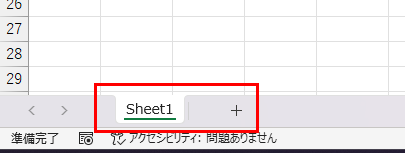
ファイルを開くと、画面の下のほうに「Sheet1」というタブが表示されています。これがシートです。
新規ブックを作ると、デフォルトで1枚のシートがあります。ここからシートを増やしたり、名前を変えたりして、ファイルを育てていきます。
シートを追加する
新しいシートを追加するには、以下の3つの方法があります。
方法1:「+」ボタン
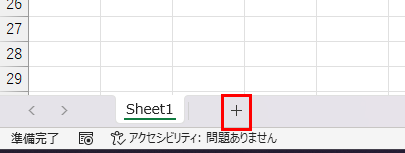
シート見出しの右にある 「+」マーク をクリック。これだけで、新しいシートが追加されます。
方法2:右クリックメニュー
シート見出しを右クリックして「挿入」を選択。表示されたダイアログで「ワークシート」を選び、「OK」をクリックします。
方法3:ショートカット
[Shift] + [F11] で、新しいシートが追加されます。
シート名を変更する
シート名は、わかりやすい名前にしておくのが鉄則です。「Sheet1」「Sheet2」のままだと、後で「どのシートに何があるんだっけ?」と迷子になります。
方法1:ダブルクリック
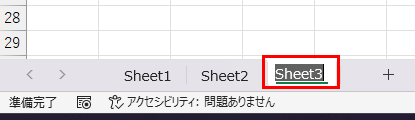
シート名をダブルクリックすると、編集モードになります。新しい名前を入力して、[Enter]。
方法2:右クリック
シート名を右クリックして「名前の変更」を選択。
シートのコピー
「このシートと同じレイアウトで、もう1枚作りたい」というとき。
方法1:[Ctrl] + ドラッグ
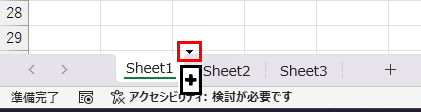
シート見出しを [Ctrl] を押しながらドラッグ します。すると「+」のマークが現れ、ドロップした位置にシートのコピーが作成されます。マウス1動作でシートが複製 できる、覚えておきたい操作です。
方法2:右クリック
シート見出しを右クリックして「移動またはコピー」を選択。「コピーを作成する」にチェックを入れて、コピー先の位置を指定します。
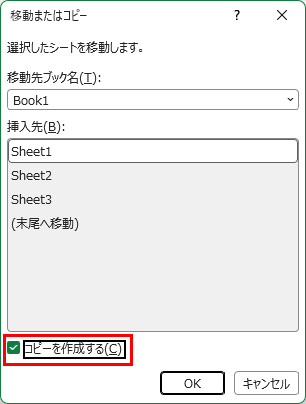
シートのコピーは、方法1がおすすめです。
理由として、コピーを作成するにチェックを入れ忘れてしまい、コピーしたつもりが移動しただけとなり、オリジナルを壊してしまったということもよくあるからです。
シートの移動・並べ替え
シート見出しを ドラッグ すると、シートの位置を変更できます。
「営業1課」「営業2課」「営業3課」と並んでいるとき、順番を変えたいなら、ドラッグするだけです。
シートの削除
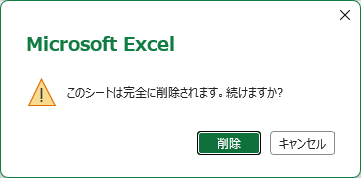
不要になったシートは、シート見出しを右クリックして「削除」を選択します。
ただし、シートの削除は元に戻せません。 [Ctrl] + [Z] で取り消しが効かないので、慎重に操作してください。データが入っているシートを削除しようとすると、確認メッセージが表示されます。大事なシートは、削除する前に 別ファイルに移動 するか、コピーを取って おくと安心です。
⚠️ さらに注意:削除直後に [Ctrl] + [Y](または [F4])を押さない
シートを削除した直後に「やり直し」の [Ctrl] + [Y] や [F4] を押すと、「直前の操作(=シート削除)をもう一度実行」してしまい、別のシートまで消えてしまいます。
連打するとその回数だけシートが消え、いずれも元に戻せません。削除した後は、これらのキーに触れないようにしましょう。
シートの色
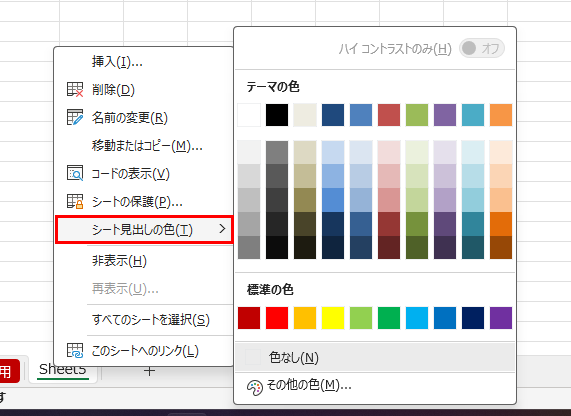
シート見出しの色を変えることで、視覚的に区別できます。
シート見出しを右クリック → 「シートの色」 → 好きな色を選択。「重要なシートは赤」「作業中のシートは黄色」「確定したシートは緑」のように使い分けると、ひと目で状況が把握できます。
シートの非表示・再表示
「普段は見せたくないシート」を非表示にできます。
非表示にする
シート見出しを右クリック → 「非表示」。
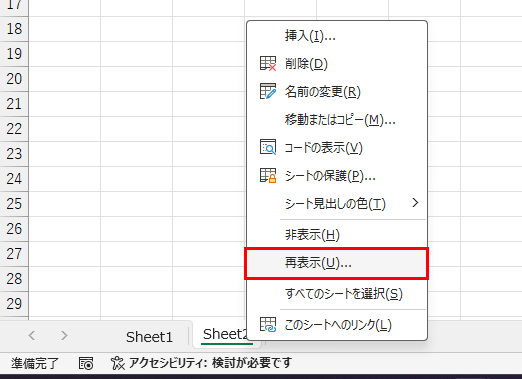
再表示する
他のシート見出しを右クリック → 「再表示」 → 表示したいシートを選択。
複数シートを一気に操作
[Ctrl] を押しながら別のシート をクリックすると、複数のシートが選択されます(飛び飛びの選択)。[Shift] を押しながら別のシート をクリックすると、間のシートも含めてまとめて選択されます(連続した選択)。
複数シートを選択した状態でデータを入力すると、選択したすべてのシートに同じ内容が反映 されます。「12か月分のシートに、同じ書式を一気に適用したい」というときに便利です。
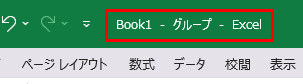
ただし、これは 「グループ化」 と呼ばれる状態で、複数シートが選択されたまま入力を続けると、意図しないシートまで編集してしまうリスクがあります。複数選択を解除するには、選択されていない別のシートをクリックするか、右クリックして「シートのグループ解除」を選択してください。
まとめ
- シートの追加:[Shift] + [F11] または +ボタン
- シート名はダブルクリックで編集
- コピーは [Ctrl] + ドラッグ が早い
- 削除は [Ctrl] + [Z] で取り消せないので慎重に(削除直後の [Ctrl] + [Y] も厳禁)
- 複数シートの一括操作は便利だが、操作後は必ずグループ解除
シートを上手に使えると、Excelの 「整理整頓」 が一気に進みます。
ショートカット
- 新しいシートを挿入:[Shift] + [F11]
- 次のシートへ移動:[Ctrl] + [PageDown]
- 前のシートへ移動:[Ctrl] + [PageUp]