複合参照について
参照の3兄弟、最後は 複合参照 です。
- 相対参照:A1
- 絶対参照:$A$1
- 複合参照:$A1 または A$1
複合参照は、「列だけ固定」「行だけ固定」という、相対参照と絶対参照の ハーフ です。九九の表のような縦横の計算 を解決してくれる参照方式ですね。
レッスン035の相対参照、レッスン036の絶対参照、そして今回の複合参照。
この3つが使えるようになると、どの関数でも対応できるようになります! それではがんばっていきましょう!
複合参照の2パターン
$A1 ── 列だけ固定
「A」の前にだけドルがついています。
- 列(A)は固定 → 横にコピーしても、ずっと A 列を見る
- 行(1)は相対 → 下にコピーすると、A2、A3 とズレる
A$1 ── 行だけ固定
「1」の前にだけドルがついています。
- 列(A)は相対 → 横にコピーすると、B、C とズレる
- 行(1)は固定 → 下にコピーしても、ずっと 1 行目を見る
$ が付いているほうが固定される、というルールはレッスン036と同じ。複合参照は、その $ を 片方だけ に付ける、というだけの話です。
どこで使うのか
これは 九九の表 で考えると、わかりやすいです。
上端(B1〜J1)に「1, 2, 3, ..., 9」、左端(A2〜A10)に「1, 2, 3, ..., 9」が入っているとします。そして、表の中(B2〜J10)に、それぞれの掛け算の答えを入れたい。
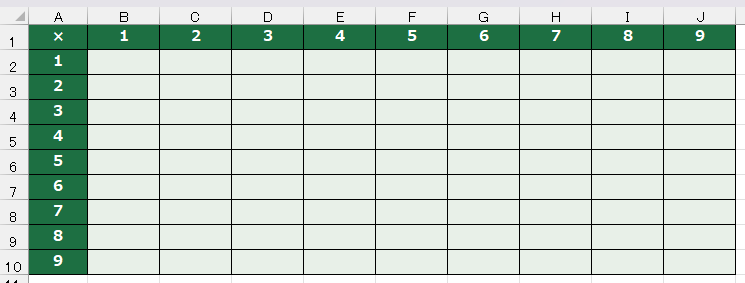
要するに、
- 行の見出し(左端)と
- 列の見出し(上端)の
- 掛け算 を、表の中の各セルに入れたい
ということです。
具体的に考えてみる
行見出しが A2〜A10、列見出しが B1〜J1 だとします。
B2 セルに、「A列の数字 ✕ 1行目の数字」を入れたい。普通に「=A2*B1」と書くと、B2 には「1×1=1」が入ります。
| A | B | C | D | |
|---|---|---|---|---|
| 1 | 1 | 2 | 3 | |
| 2 | 1 | 1=A2*B1 | ||
| 3 | 2 |
一見よさそうですが、これを下や横にコピーしていくと、そうはいきません。
たとえば B2 を C2 にコピーすると、相対参照のルールで「=B2*C1」になってしまいます。これは違いますよね。
| A | B | C | D | |
|---|---|---|---|---|
| 1 | 1 | 2 | 3 | |
| 2 | 1 | 1=A2*B1 | 2=B2*C1 | |
| 3 | 2 |
C2 で欲しいのは「A2(左端の1)✕ C1(上端の2)」= 2 のはずです。
たまたま結果は合っていますが、数式は「=B2*C1」と、見るべき場所がずれています。これでは表全体は正しく埋まりません。
ここで考えます。
- A列(行見出し)は、横にコピーしても列がズレてほしくない → 列だけ固定 → $A2
- 1行目(列見出し)は、縦にコピーしても行がズレてほしくない → 行だけ固定 → B$1
したがって、B2 に入れる正しい数式は、
=$A2*B$1これを、B2〜J10 にコピーすれば、9×9 の九九の表が完成します。
| A | B | C | D | |
|---|---|---|---|---|
| 1 | 1 | 2 | 3 | |
| 2 | 1 | 1=$A2*B$1 | 2=$A2*C$1 | 3=$A2*D$1 |
| 3 | 2 | 2=$A3*B$1 | 4=$A3*C$1 | 6=$A3*D$1 |
| 4 | 3 | 3=$A4*B$1 | 6=$A4*C$1 | 9=$A4*D$1 |
$A2 の列固定で左端の数字を、B$1 の行固定で上端の数字を、それぞれ正しく見続けています。
1つの数式をコピーしただけで、表全体が埋まりました。これが複合参照です。
ドル記号の場所を見直す
複合参照を組むコツは、「コピーしたとき、どっち方向にズレてほしいか」を考える。
- 横にコピーしてもズレてほしくない部分 → 列にドル($A)
- 縦にコピーしてもズレてほしくない部分 → 行にドル(A$)
両方ズレてほしくないなら、両方にドル($A$1 = 絶対参照)。
両方ズレていいなら、ドルなし(A1 = 相対参照)。
こう並べると、3兄弟が地続きだとわかります。「どっちが固定されるべきか」を1つ1つ考えると、参照は自由自在になります。
ちょっとした実務シーン
九九は分かりやすい例ですが、「配送料金表」のような縦横クロス表でトライしてみましょう。
たとえば、
- 左端(A列):配送エリア(北海道、関東、九州…)
- 上端(1行目):荷物の重さ(〜1kg、〜5kg、〜10kg…)
- 表の中:エリアの「基本料金」と、重さの「割増率」を掛けた配送料金
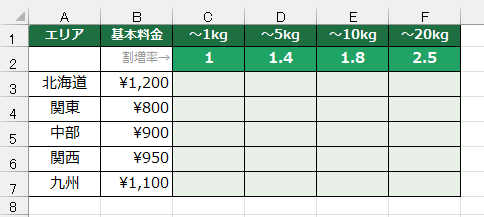
エリアごとの基本料金がB列、重さごとの割増率が2行目に並んでいるとき、表の中のセルには、
=$B2*C$1エリア(B列)は列固定、重さの割増率(2行目)は行固定。これを表全体にコピーすれば、全エリア × 全重量の配送料金が、たった1つの数式から一気に計算 されます。
配送料金表、価格表、相性表など、「縦の条件 × 横の条件」で値が決まる表は、実務にたくさんあります。そのすべてで、この複合参照が効いてきます。
ドル記号の循環
レッスン036でも出てきた [F4] キー。押すと参照方式が循環します。
| 押す回数 | 表示 | 種類 |
|---|---|---|
| 1回目 | $A$1 | 絶対参照 |
| 2回目 | A$1 | 行のみ固定(複合) |
| 3回目 | $A1 | 列のみ固定(複合) |
| 4回目 | A1 | 相対参照 |
つまり、複合参照は [F4] を2回または3回押した状態 です。手で $ を打たず、[F4] で循環させて、欲しい形で止める。
これもレッスン036と同じ操作です。
複合参照を使う頻度
正直に言うと、実務で複合参照を頻繁に使う場面は、それほど多くない です。
絶対参照と相対参照を使い分ければ、ほとんどのシーンは対応できます。
ただ、先ほどの配送料金表のような 「縦横両方向に展開する表」 を作るときには、複合参照が必須です。一度マスターしておけば、いざというときに迷わずに済みます。
セル参照は「こういう形式もある」と知っているだけで、大きな差になるはずです。
まとめ
- 複合参照は、「列だけ固定」または「行だけ固定」の参照
- $A1:列固定、行は相対
- A$1:行固定、列は相対
- 縦横に展開する表(九九、配送料金表、価格表など)で活躍
- [F4] キーで参照方式を切り替え(2回・3回で複合参照)
- 「どっちにズレてほしくないか」を考えるのがコツ
参照3兄弟の話は、ここで終わりです。
以降の記事では、相対参照・絶対参照・複合参照と、当たり前のように記載していきますので、ここは時間をかけてしっかりと定着させてくださいね。
ショートカット
- 参照方式の切り替え:[F4](数式編集中)