TODAY関数・NOW関数について
参照の話が終わったので、ここから 日付の関数 に入っていきます。
最初は、いまの日付・時刻を取得する関数 から。
- TODAY関数 :今日の日付を取得
- NOW関数 :今日の日付と現在の時刻を取得
シンプルな関数ですが、Excelでは 本当によく使われます。
TODAY関数の構文
=TODAY()
引数(括弧の中身)は、何も入れません。 これで、今日の日付 が返ります。
たとえば、2025年5月10日に「=TODAY()」と入力したセルには、「2025/5/10」と表示されます。
NOW関数の構文
こちらも引数なし。今日の日付と、現在の時刻 が返ります。
「=NOW()」と入力したセルには、「2025/5/10 14:32」のように表示されます。
関数なのに引数がない
TODAY関数も NOW関数も、括弧の中身が空 です。
これは「特に何も指定しなくても、関数の機能が成立する」というケースです。引数がなくても、括弧は省略できません。 「=TODAY」と書くだけではエラーになります。
「=TODAY()」と、必ず括弧をペアで書いてください。
どんなときに使うのか
1. 報告書の作成日
「作成日:2025/5/10」のような表示を、毎回手で書き直すのは面倒です。
セルに「=TODAY()」と入れておけば、ファイルを開くたびに、その日の日付に自動更新 されます。
2. 残日数の計算
「プロジェクトの締切まで、あと何日?」を計算したいとき。
- A1:締切日「2025/6/30」
- B1:=A1-TODAY()
これで、今日から締切までの残日数が、毎日自動で更新されます。
3. 経過日数の計算
「契約開始から、何日経った?」を計算したいとき。
- A1:契約開始日「2025/1/1」
- B1:=TODAY()-A1
こちらも、毎日自動で更新されます。
4. 入力規則と組み合わせる
「未来の日付しか入力できない」といった入力規則と組み合わせて使う方法は、Lesson 016 でも触れました。
データの入力規則 > 日付 > 次の値以上 > =TODAY()
これで、過去の日付を入力しようとすると、エラーになります。
注意点:ファイルを開くたびに更新される
ここが重要なポイントです。
TODAY関数と NOW関数は、ファイルを開くたびに、その瞬間の日付・時刻に更新 されます。
- 今日(5月10日)に「=TODAY()」と入力 → 「2025/5/10」
- 明日(5月11日)に同じファイルを開く → 「2025/5/11」に自動で変わる
これは便利ですが、「作成日を記録したい」 みたいな用途には不向きです。「ファイルを作った日を残したい」なら、関数を使わずに 直接日付を打ち込む か、[Ctrl] + [;] で 今日の日付を固定値として入力 してください。
このショートカットは、いま現在の日付をセルに直接入力します。関数ではないので、ファイルを開いても変わりません。
関数の動きは「自動再計算」される
TODAY関数 / NOW関数の値は、以下のタイミングで更新されます。
- ファイルを開いたとき
- セルの値を変更したとき
- [F9] キー を押したとき
普段は意識しなくても、Excelが自動で再計算してくれています。
再計算のショートカットキー [F9] は、NOW関数をセルに入れて、1分後に押してみてください。時計の更新を確認できます。
TODAYとNOWの使い分け
- 時刻も必要 → NOW
- 日付だけでよい → TODAY
NOW関数で取得した時刻は、ファイルを開いた瞬間の時刻、または再計算したときの時刻です。実際の時計のように、1秒ずつ動かして確認する関数ではないので、そこだけご注意ください。
※ 100Excel の最後のレッスンに Excelマクロ があります。そこでリアルタイム時計を作ってみますのでお楽しみに。
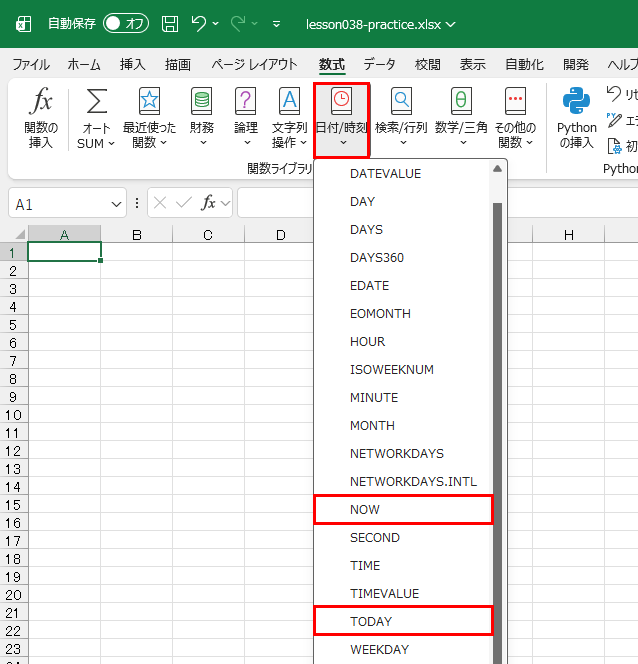
関数ライブラリでは「日付/時刻」の中にある
関数ライブラリでは、こちらにあります。
まとめ
- TODAY関数:今日の日付を取得
- NOW関数:今日の日付と現在の時刻を取得
- 引数なし、ただし 括弧 () は必須
- ファイルを開くたびに自動更新される
- 固定値で日付を入力したいなら [Ctrl] + [;]
ショートカット
- 今日の日付を固定値で入力:[Ctrl] + [;]
- 現在時刻を固定値で入力:[Ctrl] + [:]
- 再計算:[F9]