絶対参照について
前回のレッスンの最後で、「B1(消費税率)だけはズレないでほしい」という場面に出くわしました。コピーしたら税率の参照までズレてしまい、結果が 0 になってしまう、あの困りどころです。
これを解決するのが、絶対参照 です。
「このセルは絶対に動かない」と Excel に教えてあげる、参照のテクニックです。「常にこのセルを見にいく」と固定する設定だと考えてください。
絶対参照の書き方
セル番地の 行番号と列番号の前に「$(ドル記号)」 をつけます。
たとえば、
- A1:相対参照
- $A$1:絶対参照
ドル記号がついた部分は、コピーしてもズレません。 たったこれだけのルールです。
$A→ A列を固定する$1→ 1行目を固定する
という意味です。だからセルA1を絶対に動かさない設定が、$A$1 となります。
絶対参照の入力方法
では、簡単な計算式で見ていきましょう。
D2 に「=C2*(1+B1)」と入力します。いったん数式を確定します。
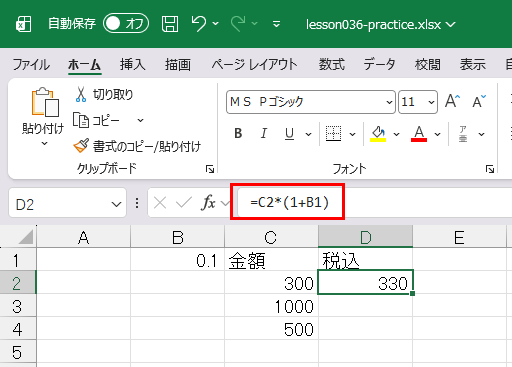
その後、セルD2で [F2] を押してください。数式の編集モードに入るショートカットキーです。セルD2をダブルクリックでも、同じ編集モードになります。
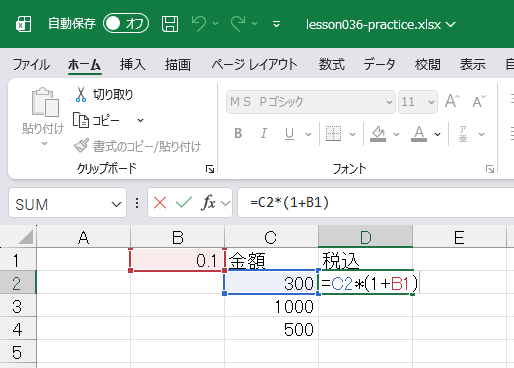
マウスカーソルを移動して、数式内の B1 をクリックします。教科書的には、Bと1の間にカーソルを置きます。
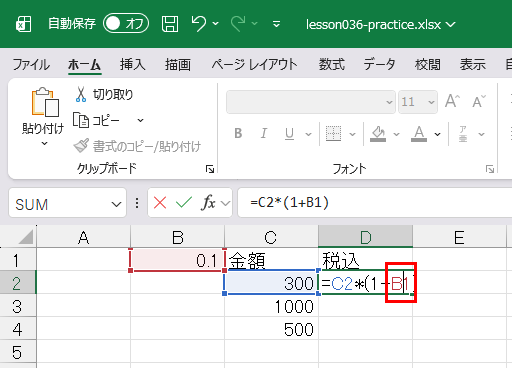
そして、[F4] を押してください。これで絶対参照のマークがつきます。
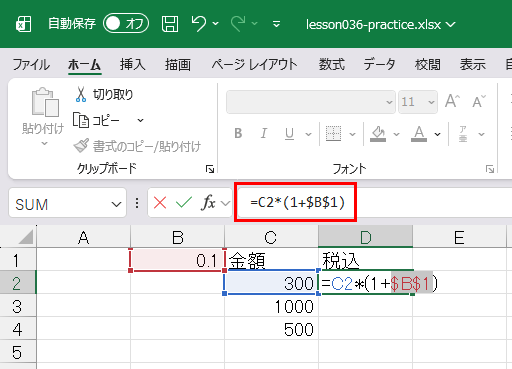
なお、編集モードを使わずに、該当セルをクリック後、数式バーで直接クリックして [F4] を叩いて $ を挿入することもできます。
慣れてきたら、数式バーから直接操作してくださいね。
$がついたセルは動かない
B1に $ を付けているのがポイントです。
| A | B | C | D | |
|---|---|---|---|---|
| 1 | 0.1 | 金額 | 税込 | |
| 2 | 300 | 330=C2*(1+$B$1) | ||
| 3 | 1000 | |||
| 4 | 500 |
これを D3、D4 にコピーすると、こうなります。
| A | B | C | D | |
|---|---|---|---|---|
| 1 | 0.1 | 金額 | 税込 | |
| 2 | 300 | 330=C2*(1+$B$1) | ||
| 3 | 1000 | 1100=C3*(1+$B$1) | ||
| 4 | 500 | 550=C4*(1+$B$1) |
ここが前回との決定的な違いです。
- C2 は相対参照なので、C3、C4 とズレる
- $B$1 は絶対参照なので、ずっと B1 のまま固定
前回は B1 が B2、B3 とズレて結果が 0 になりました。
今回は $B$1 のおかげで、すべての商品に正しく消費税率10%を掛けた計算ができています。$ ひとつで、こんなに変わるんですね。
ドル記号の3パターン
ドル記号は「ここは固定」という印です。実は、付け方が3パターンあります。
- $A$1:列も行も固定
- $A1:列だけ固定(行はズレる)
- A$1:行だけ固定(列はズレる)
今回学ぶ「絶対参照」は、列も行も固定する $A$1 です。
「列だけ固定」「行だけ固定」は、複合参照 と呼ばれ、次のレッスンで扱います。今は「$ が付いたところは動かない」とだけ、しっかり覚えてください。
ドル記号の入力方法
毎回「$」を手で入れるのは面倒です。ちゃんとショートカットがあります。
セルの参照部分(たとえば「A1」)にカーソルを置いた状態で、[F4] キー を押します。
押すたびに、参照方式が次のように切り替わります。
| 押す回数 | 表示 | 意味 |
|---|---|---|
| 1回目 | $A$1 | 絶対参照(列も行も固定) |
| 2回目 | A$1 | 行のみ絶対 |
| 3回目 | $A1 | 列のみ絶対 |
| 4回目 | A1 | 相対参照(元に戻る) |
このように、4種類の参照方式を トグル(循環) できます。
これは 絶対に手に覚えさせるべき ショートカットです。手入力で $ 記号を入力しないでくださいね。数式を編集中、参照にカーソルを合わせて [F4]。これが体に染み付くと、参照の操作が一気に速くなります。
ちょっとした実務シーン
社員10人の給与計算をします。
- A2〜A11:社員名
- B2〜B11:基本給
- E1:賞与倍率「2.5」(賞与は基本給の2.5か月分)
- C2〜C11:賞与額(ここを計算したい)
C2 に「=B2*$E$1」と入力します。
| A | B | C | D | E | |
|---|---|---|---|---|---|
| 1 | 社員名 | 基本給 | 賞与額 | 2.5 | |
| 2 | 田中 | 300000 | 750000=B2*$E$1 | ||
| 3 | 鈴木 | 280000 | 700000=B3*$E$1 | ||
| 4 | 佐藤 | 320000 | 800000=B4*$E$1 |
社員ごとに基本給(B2、B3、B4)の参照は変わりつつ、賞与倍率($E$1)は常に固定されています。
ここがポイントなのですが、賞与倍率を E1 に「2.5」と書いておくと、ここを「3.0」に変えるだけで、全員の賞与額が一瞬で再計算 されます。
| A | B | C | D | E | |
|---|---|---|---|---|---|
| 1 | 社員名 | 基本給 | 賞与額 | 3.0 | |
| 2 | 田中 | 300000 | 900000=B2*$E$1 | ||
| 3 | 鈴木 | 280000 | 840000=B3*$E$1 | ||
| 4 | 佐藤 | 320000 | 960000=B4*$E$1 |
E1を 2.5 から 3.0 に変えただけで、全員の賞与額が変わりました。数式は一切触っていません。
これが「シミュレーション」の発想です。「もし倍率が3.0だったら?」を一瞬で試せる。Excelの真の強みであり、絶対参照があってこそ実現できる使い方です。
絶対参照を覚えると、関数が自由になる
ここから先に学ぶ関数(VLOOKUP、SUMIF、INDEX/MATCH など)では、絶対参照を使わないと正しく動かない ケースが頻発します。
「範囲を絶対参照で固定する」というのが、ほぼお約束です。
逆に言うと、相対参照と絶対参照の使い分けができれば、ほとんどの関数の挙動が予測できる ようになります。ここは関数を学ぶうえでの土台なので、急がず手を動かしてなじませてください。
よくあるミス
絶対参照を忘れて、数式をコピーしたら結果がおかしくなった、というのは Excelあるある です。
「コピーしたら、なんか結果がズレてる」と感じたら、まず数式を見直して、
- 固定したいセルに、ドル記号がついているか
- 意図しないセルに、ドル記号がついていないか
を確認してください。前回学んだ「相対参照のズレ」と、今回の「絶対参照の固定」。この2つが頭の中で整理できていれば、原因はすぐ見つかります。
まとめ
- 絶対参照は、「ここは固定」という参照方式
- 列と行の前に $ を付ける(例:$A$1)
- セル参照にカーソルを置いて [F4] で参照方式を切り替え
- 数式をコピーするとき、ズレてほしくないセル を絶対参照に
- E1の値を変えるだけで全体が再計算 = シミュレーションの発想
- 関数を使いこなすには、必須の知識
次回は、$A1 や A$1 のように「片方だけ固定」する 複合参照 です!
ショートカット
- セルの編集:[F2]
- 参照方式の切り替え:[F4](数式編集中)